모바일 및 앱플레이어 환경에서 라그나로크M: 영원한 사랑 계정을 데이터 손실 없이 안전하게 전환하는 방법, 자주 발생하는 로그인 오류 해결책과 소중한 캐릭터 데이터를 완벽하게 보호하는 실전 팁을 지금 바로 확인해 보세요.
라그나로크M: 영원한 사랑에서 끝없는 자동 로그인 루프에 갇히는 것만큼 답답한 일도 없습니다. 부캐로 접속하거나 기존 페이스북 연동에서 깔끔한 구글 계정으로 바꾸려고 게임을 켰는데, 타이틀 화면도 거치지 않고 바로 엉뚱한 캐릭터로 프론테라 한복판에 접속되어 버리기 일쑤입니다. 더 심각한 건, 게스트 계정 상태에서 무심코 로그아웃 버튼을 잘못 눌렀다가 몇 달간 공들여 키운 캐릭터를 한순간에 날려버릴 수도 있다는 점입니다.
라그나로크M: 영원한 사랑은 Gravity Interactive, Inc.에서 개발한 모바일 MMORPG로, 클래식 라그나로크 온라인의 직업군과 모험 요소를 모바일 및 크로스 플랫폼 환경에 구현한 게임입니다. Apple ID, 페이스북 로그인, Google Play 게임, 게스트 토큰 등 여러 인증 시스템을 거치다 보니, 활성 세션을 제대로 관리하려면 Gravity가 계정 설정 메뉴를 어디에 숨겨두었는지 정확히 알아야 합니다.
수많은 유저들이 실수로 본캐를 미아 계정에 남겨두곤 합니다. 자동 로그인을 우회하고, 계정을 깔끔하게 전환하며, Android, iOS, PC 앱플레이어 전반에서 인증 오류를 해결하는 핵심 단계들을 정리해 드립니다.
그라비티 인터페이스의 함정: 타이틀 화면 vs 플로팅 메뉴
라그나로크M: 영원한 사랑에서 가장 헷갈리는 부분 중 하나는 실행 중인 지역별 클라이언트 빌드와 현재 인게임 월드 접속 여부에 따라 계정 설정 화면의 UI 배치가 완전히 달라진다는 점입니다.
클라이언트 메뉴는 지역 빌드에 따라 차이가 큽니다. 일부 버전에서는 캐릭터가 월드에 접속하는 즉시 계정 연동 옵션이 완전히 숨겨집니다. 인게임 환경설정 메뉴에 계정 설정이 없다면 타이틀 화면으로 돌아가 우측 상단의 작은 포링 아이콘을 터치하세요. 여기서 보안 탭으로 이동하면 구글, 페이스북, Apple ID 연동을 관리할 수 있습니다.
반대로 다른 공식 클라이언트 버전에는 인게임 플로팅 오버레이가 제공됩니다. 이 빌드에서는 화면 우측 가장자리에 항상 떠 있는 'G' 로고를 볼 수 있습니다. 이 플로팅 'G'를 터치하면 프로필 직접 연동 툴과 함께 전용 빨간색 '계정 전환' 버튼이 있는 계정 패널이 열립니다.
설정을 건드리기 전에 먼저 사용 중인 기기에 어떤 방식이 뜨는지 확인하세요. 화면에 떠 있는 'G' 로고가 보인다면 마을에서 바로 계정을 전환할 수 있습니다. 화면에 아무것도 없다면 타이틀 화면으로 로그아웃한 뒤 작은 포링 아이콘을 찾아야 합니다.
캐릭터 보호: 게스트 계정 주의사항
현재 게스트 프로필로 플레이 중이라면 절대 계정 전환 버튼을 누르지 마세요. 돌이킬 수 없는 데이터 손실이 바로 여기서 발생합니다.
연동되지 않은 게스트 프로필의 인증 정보는 기기 내부의 임시 로컬 토큰으로만 저장됩니다. 계정 전환을 시도하거나 클라이언트 데이터를 삭제하는 순간 이 로컬 토큰이 즉시 제거됩니다. 토큰이 덮어씌워지면 클라이언트는 해당 게스트 세션을 영구히 복구할 수 없으며, 캐릭터 진행 데이터는 완전히 사라집니다.
게스트 계정을 이용 중이라면 다른 작업을 하기 전에 즉시 계정 연동부터 완료해야 합니다:
- 현재 게임 세션을 엽니다.
- 화면 우측의 플로팅 'G' 로고를 터치합니다.
- 계정 아이콘을 터치합니다.
- '미연동'으로 표시된 상태를 확인합니다.
- 원하는 인증 제공업체(구글, 페이스북, Apple ID)를 선택합니다.
- 라그나로크M에 연동된 적이 없는 외부 계정으로 인증을 완료합니다.
연동할 계정을 고를 때는 신중해야 합니다. 공식 그라비티 고객지원 정책에 따르면 계정이 특정 이메일 주소나 로그인 플랫폼에 한 번 연동되면, 해당 연동 이메일은 절대 취소, 해제, 변경할 수 없습니다. 계정 연동 기회는 단 한 번뿐입니다. 학교 이메일이나 나중에 탈퇴할지도 모를 임시 소셜 계정은 절대 사용하지 마세요.
아이템을 구매하거나 월간 VIP 카드를 충전할 계획이라면 계정을 영구 계정에 연동하는 것이 0순위 작업입니다. 라그나로크M 영원한 사랑 글로벌 충전 옵션을 통해 캐릭터 귀속 패키지를 안전하게 둘러볼 수 있지만, 이는 반드시 인증된 이메일에 프로필을 영구 연동한 후에 진행해야 합니다.
안드로이드(Android)에서 단계별로 계정 전환하는 방법
안드로이드는 특히 서로 다른 구글 계정으로 여러 파밍용 부캐를 굴릴 때 계정 간 전환이 가장 유연합니다. 계정을 바꾸기 위해 매번 게임 캐시를 지울 필요는 없습니다.
다음 순서대로 현재 세션 연결을 해제하고 프로필을 전환하세요:
- 인게임 계정 연결 해제 실행: 화면에 플로팅 'G' 로고가 있다면 이를 터치하고 '계정'을 선택한 뒤 빨간색 '계정 전환' 버튼을 누릅니다. 그러면 클라이언트가 현재 세션 연결을 끊고 로그인 수단 선택 화면으로 돌아갑니다.
- 타이틀 화면 포링 아이콘 이용: 플로팅 'G'가 보이지 않는다면 인게임 환경설정 메뉴로 들어가 로그아웃하여 타이틀 화면으로 이동한 후, 우측 상단의 작은 포링 아이콘을 누릅니다. 보안 탭을 열어 연동된 채널을 확인하세요.
- Google Play 게임 프로필 전환: 게임 실행 시 매번 동일한 구글 계정으로 자동 로그인된다면 게임을 최소화합니다. 안드로이드 홈 화면에서 라그나로크M 앱 아이콘을 길게 누른 다음 '프로필 선택'을 터치합니다. 이렇게 하면 게임 실행 파일이 구동되기 전에 등록된 다른 구글 계정을 선택할 수 있습니다.
- 시스템 기본값 재설정: 앱 아이콘을 길게 눌러도 프로필 목록이 뜨지 않는다면 스마트폰의 기본 '설정' 앱을 엽니다.
Google > All services > Settings for Google apps > Play Games > Sign in account 경로로 이동합니다. 목록에서 라그나로크M: 영원한 사랑을 찾아 기본 프로필 대신 "항상 확인"으로 설정을 변경합니다. - 실행 및 인증: 게임을 다시 실행합니다. 로그인 옵션이 나타나면 구글을 선택하고 시스템 팝업에서 부캐 계정을 선택한 후 캐릭터 선택 창으로 진입합니다.
[게임 홈 화면] -> 앱 아이콘 길게 누르기 -> "프로필 선택" 클릭
         |
         v
[Android 설정] -> Google -> Play Games -> "항상 확인"으로 설정
         |
         v
[라그나로크M 클라이언트] -> "Google" 터치 -> 대상 계정 선택 -> 전환 완료
iOS 기기에서 계정 관리하기
iOS는 애플의 샌드박스 정책으로 인해 다소 폐쇄적이지만, Apple ID의 한계만 잘 이해하면 계정 전환 절차 자체는 간단합니다.
Apple ID 로그인은 애플 기기에서만 작동하며, 애플 생태계 외부에서는 지원되지 않습니다. iOS에서 생성한 캐릭터를 PC 클라이언트나 안드로이드 앱플레이어에서 자동 사냥 목적으로 구동하고 싶다면, 해당 iOS 프로필을 페이스북이나 구글 같은 외부 서비스에 반드시 연동해야 합니다.
iPhone 또는 iPad에서 프로필을 전환하려면:
- 타이틀 화면으로 돌아갑니다.
- 우측 상단의 포링 아이콘을 탭하여 그라비티 계정 관리 메뉴를 엽니다.
- 계정이 Apple ID에만 연동되어 있다면 보안 탭을 선택하고 페이스북이나 구글 계정을 보조 수단으로 즉시 연동합니다.
- 메뉴 내 계정 전환 버튼을 탭하여 활성화된 iOS 인증 토큰을 삭제합니다.
- 새로 나타난 시작 화면에서 원하는 로그인 수단을 선택합니다.
하드웨어 사양에도 주의해야 합니다. 라그나로크M: 영원한 사랑을 구동하려면 최소 iOS 10.0 및 2GB 이상의 RAM이 필요합니다(iPhone 6s가 마지노선입니다). 그라비티는 길드전이나 혼잡한 마을에서 안정적인 성능을 유지하기 위해 4GB RAM을 탑재한 iPhone XS 이상을 권장합니다. 구형 iOS 기기에서 계정 전환 핸드셰이크 도중 튕김 현상이 발생한다면 시스템 메모리 부족이 원인일 가능성이 높습니다.
크로스 플랫폼 호환성 상세 비교
로그인 계정 플랫폼을 잘못 선택하면 캐릭터가 특정 기기에 묶여버릴 수 있습니다. 출퇴근 시에는 스마트폰으로, 집에서는 PC 앱플레이어로 번갈아 플레이할 계획이라면 계정 유형을 신중하게 확인하세요.
로그인 방식을 확정하기 전에 플랫폼 지원 현황과 제한 사항을 검토하세요:
| 인증 제공업체 | 지원 플랫폼 | 실제 제한 사항 및 요구 조건 |
|---|
| Google 계정 | Android, PC 클라이언트 및 앱플레이어 | 크로스 플랫폼 지원; Google Play 게임 프로필 관리자를 통해 외부에서 전환 가능. |
| Facebook 계정 | iOS, Android, PC 클라이언트 및 앱플레이어 | 크로스 플랫폼 지원; 페이스북 설정에서 '페이스북 외부 활동' 활성화 필요. |
| Apple ID | iOS 기기 전용 | 그라비티 보안 메뉴에서 페이스북/구글에 연동하지 않는 한 앱플레이어나 PC와 호환 불가. |
핵심 팁: 어떤 기기에서든 제약 없이 자유롭게 플레이하고 싶다면 프로필을 전용 구글 또는 페이스북 계정에 연동하세요. Apple ID에만 의존하면 PC 앱플레이어 이용이 완전히 불가능해집니다.
페이스북 "URL을 로드할 수 없음" 로그인 오류 해결 방법
페이스북 인증 계정으로 전환할 때 흔히 당황스러운 오류가 발생합니다. Facebook Login SDK가 충돌하면서 "URL을 로드할 수 없음(Can't Load URL)" 도메인 오류와 함께 흰색 화면이 뜨는 현상입니다.
이 버그는 라그나로크M 게임 서버 문제로 발생하는 것이 아닙니다. 개인 페이스북 계정 내부의 외부 개인정보 설정 때문입니다. 구체적으로 페이스북 개인정보 설정에서 '페이스북 외부 활동'이 비활성화되어 있으면 게임이 Facebook Login SDK와 통신하지 못하게 차단됩니다. 토큰 교환이 끊어지므로 인증 리디렉션에 실패하게 됩니다.
해결하는 데 2분도 채 걸리지 않습니다:
- 페이스북 앱을 열거나 모바일 브라우저를 통해 페이스북에 로그인합니다.
Settings & Privacy > Settings로 이동합니다.- '내 정보' 섹션으로 스크롤을 내려 페이스북 외부 활동(Off-Facebook activity)을 탭합니다.
- 연결 해제된 앱 목록을 확인합니다. 라그나로크M: 영원한 사랑이 차단되었거나 꺼져 있다면 게임에 대한 권한을 다시 활성화합니다.
- 모바일 브라우저 캐시를 지워 오래된 리디렉션 토큰을 삭제합니다.
- 라그나로크M으로 돌아와 페이스북 로그인 버튼을 누르고 연결을 승인합니다.
SDK가 토큰 처리 권한을 얻으면 URL 도메인 오류가 즉시 사라지고 정상적으로 캐릭터 선택 화면으로 이동합니다.
서버 변경 vs 계정 전환
계정을 바꾸는 것은 서버를 변경하거나 다른 캐릭터 슬롯을 선택하는 것과 다릅니다. 이 둘을 혼동하여 멀쩡한 계정을 방치하는 유저들이 많습니다.
연동된 게임 계정 하나당 최대 3개의 개별 캐릭터 생성을 지원합니다. 다른 직업을 키우거나 새 빌드로 처음부터 다시 시작하려는 목적이라면 그라비티 계정에서 로그아웃하거나 부계정을 관리할 필요가 없습니다. 동일한 로그인 계정 내에서 3개의 서로 다른 캐릭터를 번갈아 플레이할 수 있습니다.
| 작업 | 변경되는 항목 | 사용 권장 상황 |
|---|
| 계정 전환 | 활성 로그인 자격 증명 변경 (구글, FB, Apple) | 완전히 분리된 플레이어 프로필이나 파밍용 부계정에 접속할 때. |
| 캐릭터 전환 | 동일 계정 내 활성 캐릭터 변경 (최대 3개) | 동일한 연동 이메일 자격 증명 아래에서 다른 직업/빌드를 플레이할 때. |
| 서버 변경 | 지역 게임 월드/게이트웨이 변경 | 다른 지역 서버 클러스터에 있는 친구들과 함께 플레이하기 위해 이동할 때. |
핵심 팁: 번거롭게 계정 전환을 진행하기 전에 먼저 캐릭터 선택 화면을 확인하세요. 3개의 생성 가능 슬롯 중 이미 빈 슬롯이 남아 있을 수 있습니다.
캐릭터 삭제 규칙
캐릭터 슬롯 3개가 꽉 차서 완전히 새로운 계정을 만드는 대신 기존 캐릭터를 정리하고 싶다면 신중해야 합니다. 캐릭터 삭제는 계정 도용으로 인한 테러 피해를 방지하기 위해 의도적으로 엄격하게 설계되었습니다.
첫째, 캐릭터를 삭제하려면 보안 확인 코드를 입력해야 합니다. 입력이 완료되면 캐릭터는 되돌릴 수 없는 영구 삭제 전까지 7일간의 의무 대기 기간에 들어갑니다. 이 7일간의 유예 기간 동안에는 마음이 바뀌면 삭제 요청을 취소할 수 있습니다.
둘째, 7일의 쿨다운이 지나 캐릭터가 영구 삭제되면 시스템에서 해당 캐릭터 이름을 잠급니다. 동일한 서버에서 새로 생성하는 어떤 캐릭터에도 해당 이름을 다시 사용하거나 재활용할 수 없습니다. 레어 닉네임이나 애정이 담긴 캐릭터 이름이라면, 캐릭터를 삭제하는 순간 그 이름은 영원히 소멸합니다.
계정 전환 전 캐릭터 UID 확인하는 방법
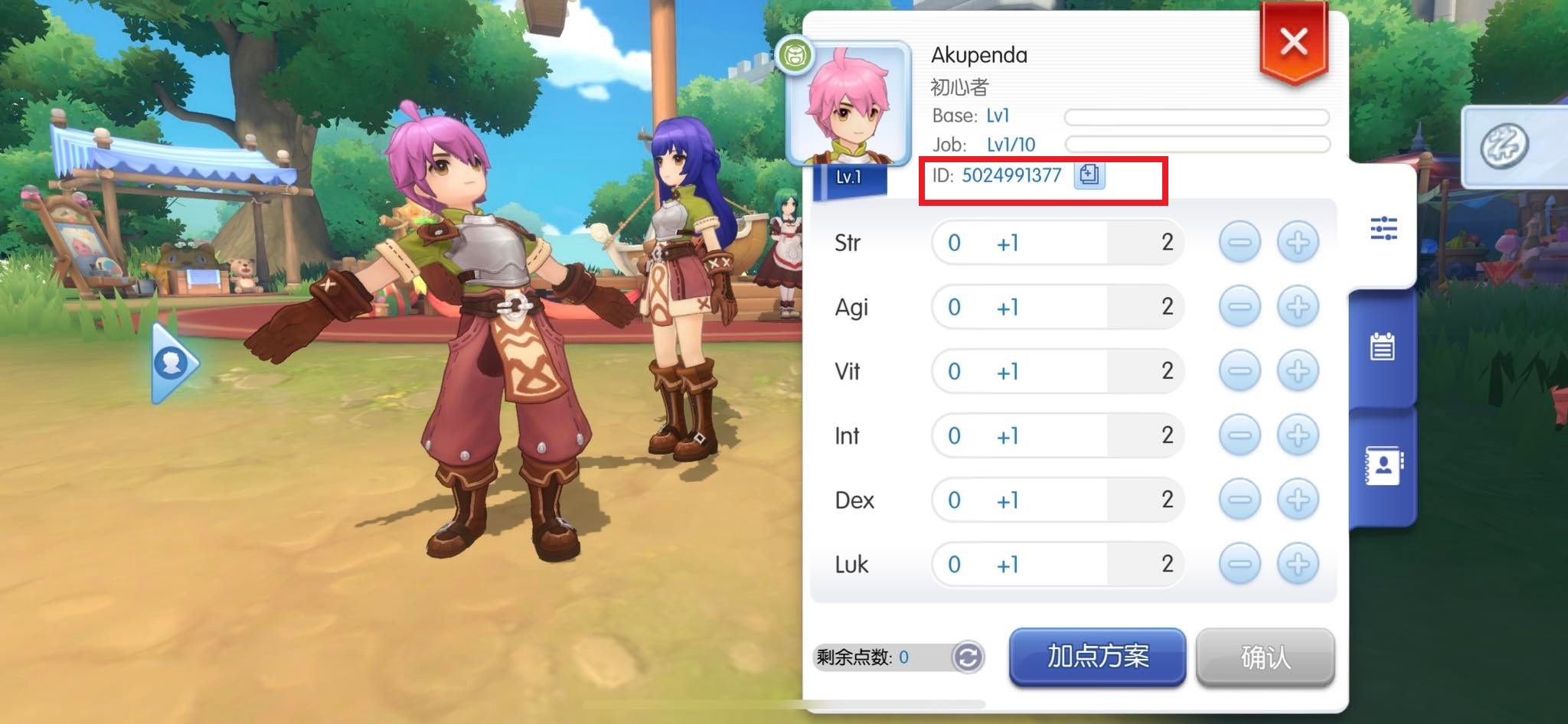
계정을 전환하거나, 세션 연결을 해제하거나, 시스템 캐시를 지울 때는 항상 캐릭터 UID를 안전한 곳에 기록해 두세요. 계정 동기화에 실패하거나 인증 토큰이 손상되었을 때 이 식별 번호가 없으면 공식 고객센터에서도 사라진 캐릭터 데이터를 찾아낼 수 없습니다.
클라이언트 버전에 따라 UID는 다음 두 곳 중 하나에서 확인할 수 있습니다:
- 인게임 환경설정: 메인 메뉴를 열고 환경설정을 선택한 뒤 캐릭터 정보 창을 확인합니다. 고유 캐릭터 UID가 설정 요약 화면에 직접 표시되어 있습니다.
- 플레이어 프로필 아바타: 화면 좌측 상단에 있는 캐릭터 초상화 아바타를 터치합니다. 캐릭터 ID가 Base 레벨 및 Job 레벨 게이지 바로 위에 적혀 있습니다.
이 번호를 스크린샷으로 캡처하여 스마트폰 외부(클라우드나 PC 등)에 보관하세요. 계정 복구 문제가 발생하거나 라그나로크M 영원한 사랑 충전 패키지를 구매할 때 정확한 ID가 있으면 아이템 지급 오류를 방지하고 고객센터 문의 시 필수적인 추적 단서를 제공할 수 있습니다.
플랫폼별 계정 전환 절차
인터페이스 구성은 Android, iOS, 그리고 MuMu Player나 LDPlayer 같은 PC 앱플레이어마다 다릅니다. 사용 환경에 맞는 가장 빠른 전환 경로를 확인하세요:
| 플랫폼 | 가장 빠른 전환 방법 | 흔히 발생하는 실수 |
|---|
| Android | 게임 실행 전 앱 아이콘 길게 누르기 -> "프로필 선택". | "항상 확인"으로 설정하지 않으면 Play 게임에서 기본 프로필로 자동 로그인됨. |
| iOS | 타이틀 화면 포링 아이콘 터치 -> 보안 탭 -> 로그아웃. | 보조 계정 연동 없이는 Apple ID 로그인을 PC 앱플레이어로 이전 불가. |
| PC 앱플레이어 | 플로팅 'G' 로고 터치 -> 계정 -> 계정 전환. | 앱플레이어 캐시를 삭제하면 연동되지 않은 게스트 프로필이 즉시 삭제될 수 있음. |
핵심 팁: 앱플레이어 및 PC 이용자는 플로팅 'G' 메뉴나 타이틀 화면의 포링 아이콘을 구글/페이스북 로그인과 함께 전용으로 사용해야 하며, Apple ID 연동은 완전히 배제해야 합니다.
단계별 가이드: 자동 로그인 루프를 끊기 위한 로그인 캐시 삭제법
로그아웃을 눌러도 여전히 게임 월드로 강제 접속된다면, 클라이언트가 캐시된 세션 토큰을 계속 붙잡고 있는 것입니다. 수 기가바이트의 게임 패치 파일을 지우지 않고 해당 토큰만 깔끔하게 제거하는 방법은 다음과 같습니다:
Android:
- 라그나로크M 앱을 강제 종료합니다.
- 기기의 설정 > 애플리케이션 > 라그나로크M: 영원한 사랑으로 이동합니다.
- 저장공간 및 캐시를 탭합니다.
- 캐시 삭제를 탭합니다 (수 기가바이트의 패치 데이터를 다시 다운로드하고 싶지 않다면 "저장공간 지우기" 또는 "데이터 삭제"는 절대 누르지 마세요).
- 게임을 다시 실행합니다. 자동 로그인 핸드셰이크가 실패하면서 수동 로그인 수단 선택 화면이 나타납니다.
iOS:
- 기기의 설정을 엽니다.
- 설치된 앱 목록으로 스크롤을 내려 라그나로크M을 선택합니다.
- "다음 실행 시 자격 증명 재설정"과 유사한 토글 옵션이 보이면 활성화하거나,
Settings > Safari > Clear History and Website Data에서 Safari 브라우저 캐시를 비워 캐시된 페이스북 및 구글 웹 인증 토큰을 삭제합니다. - 클라이언트를 실행하고 초기 로딩 화면이 뜨는 동안 타이틀 화면 우측 상단을 즉시 연타하여 핸드셰이크 연결을 차단합니다.
캐시가 정리되면 다른 프로필로 안전하게 로그인할 수 있습니다. 해당 부계정에서 새로운 캐릭터를 육성 중이라면, 라그나로크M 영원한 사랑 재화 충전을 활용해 초반 성장을 빠르게 가속할 수 있습니다. 결제를 진행하기 전에 현재 접속한 계정이 올바른 캐릭터 UID인지 다시 한번 확인하세요.
자주 묻는 질문 (FAQ)
게임이 자동으로 로그인될 때 계정을 어떻게 바꾸나요?
화면에 있는 플로팅 'G' 아이콘이나 타이틀 화면의 포링 아이콘을 눌러 "계정 전환" 명령을 실행하세요. 그러면 활성 세션 캐시가 끊어지고 로그인 수단 선택 화면으로 돌아갑니다. 클라이언트가 계속해서 자동 로그인을 시도한다면 기기 시스템 설정에서 앱 캐시를 삭제하세요.
계정을 전환하면 게스트 계정 진행 데이터가 삭제되나요?
네, 연동되지 않은 게스트 프로필을 사용하는 상태에서 계정을 전환하면 영구적인 데이터 손실 위험이 매우 높습니다. 계정 전환을 시도하기 전에 반드시 게스트 프로필을 구글, 페이스북 또는 Apple ID에 연동하세요. 연동되지 않은 게스트 토큰은 다른 자격 증명이 입력되는 순간 삭제되는 경우가 많습니다.
페이스북 "URL을 로드할 수 없음" 로그인 오류는 어떻게 해결하나요?
페이스북 보안 및 개인정보 설정에서 '페이스북 외부 활동'을 다시 활성화하세요. 라그나로크M은 Facebook Login SDK를 통해 세션 토큰을 인증하기 위해 이 권한을 필요로 합니다. 이 접근 권한을 복원하면 도메인 리디렉션 오류가 즉시 해결됩니다.
안드로이드 스마트폰에서 여러 구글 계정을 전환하려면 어떻게 해야 하나요?
홈 화면에서 라그나로크M 앱 아이콘을 길게 누르고 "프로필 선택"을 선택하면 게임을 실행하기 전에 다른 구글 계정을 고를 수 있습니다. 또한 Google > Settings for Google apps > Play Games > Sign in account 설정에서 앱을 실행할 때마다 로그인 계정을 묻도록 설정할 수도 있습니다.
iOS에서 만든 계정을 PC 앱플레이어에서 플레이할 수 있나요?
네, 하지만 먼저 로그인 화면의 포링 아이콘을 통해 해당 iOS 프로필을 페이스북이나 구글 계정에 연동해야 합니다. PC 앱플레이어는 기본 Apple ID 로그인을 처리할 수 없으므로 플랫폼 간 연동을 위해 외부 서드파티 계정 연결이 필수적입니다.
라그나로크 계정에 연결된 이메일 주소를 연동 해제하거나 변경할 수 있나요?
아니요, 공식 게임 지원 정책에 따르면 계정이 이메일 주소나 서드파티 계정에 한 번 연동되면 해당 연결은 해제하거나 변경할 수 없습니다. 따라서 본인이 직접 관리하는 안전하고 영구적인 이메일 계정에 연동해야 합니다.
계정 데이터가 사라졌을 때 캐릭터 UID는 어디서 확인할 수 있나요?
인게임 환경설정 창을 열어 캐릭터 정보 패널에서 캐릭터 UID를 확인하거나, 좌측 상단의 캐릭터 초상화를 눌러 Base 및 Job 레벨 게이지 바로 위에 표시된 ID를 확인하세요. 계정 복구를 요청할 때를 대비해 이 번호를 기기 외부에 따로 저장해 두는 것이 좋습니다.
계정 관리에 대한 최종 정리
라그나로크M: 영원한 사랑에서 다계정을 관리하는 것이 캐릭터 데이터를 걸고 하는 러시안룰렛처럼 위험할 필요는 없습니다. 인게임 플로팅 'G'와 타이틀 화면 포링 아이콘으로 주요 설정을 분리해 둔 그라비티 특유의 투박한 인터페이스 디자인은 다소 불편하지만, 작동 방식 자체는 정해진 규칙을 따릅니다.
다른 것은 다 잊더라도 다음 두 가지 규칙만큼은 반드시 기억하세요. 연동되지 않은 게스트 계정 상태에서는 절대 로그아웃하지 마시고, 언젠가 iOS 기기를 벗어날 계획이 있다면 계정을 구글이나 페이스북에 꼭 연동해 두세요. 캐릭터 UID를 주민등록번호처럼 소중히 보관하고, 안드로이드의 Play 게임 설정을 "항상 확인"으로 맞춰두면 다시는 계정에 접속하지 못해 발을 동동 구르는 일은 없을 것입니다.










Comments