시끄러운 레드존 폭격과 총성 때문에 적의 기습 발소리를 놓치지 마세요. 배틀그라운드 모바일의 오디오 설정과 이퀄라이저 주파수를 정밀하게 조정하면 작은 발소리도 선명하게 분리해 들을 수 있습니다.
랭크전을 치르는 플레이어라면 누구나 로족(Rozhok) 아파트 2층에서 갑작스럽게 샷건을 맞고 패닉에 빠져본 경험이 있을 것입니다. 적이 계단을 뛰어 올라오는 소리를 전혀 듣지 못했기 때문입니다. 300미터 밖에서 터지는 레드존 포격 소리, 지나가는 다시아 엔진 소리, 마이크를 켜둔 팀원의 목소리에 묻혀 적의 발소리는 완전히 지워져 버렸습니다.
마스터 볼륨을 무작정 최대로 올리는 것은 역효과를 낳기 쉽습니다. 근처에서 AWM이 발사되는 순간 귀에 심한 피로감과 통증만 안겨줄 뿐입니다. 생존에 필요한 방향 감각과 음향 신호는 게임 엔진이 자체적으로 생성해 줍니다. 하지만 기본 오디오 믹싱은 격렬한 전투 소음 속에 조용한 움직임을 파묻히게 만듭니다. 발소리를 또렷하게 듣기 위해서는 인게임 슬라이더를 밸런스 있게 조율하고, 출력 하드웨어를 정돈하며, 군화 발자국 소리가 실제로 발생하는 주파수 영역대를 분리해 내야 합니다.
오디오 탭 완벽 분석: 실제로 중요한 슬라이더
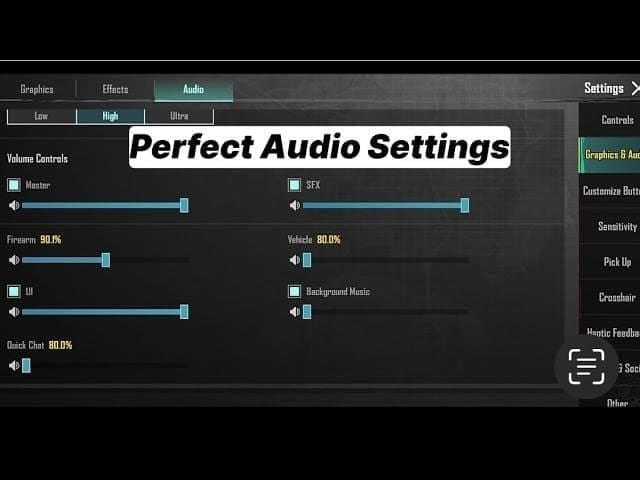
배틀그라운드 모바일 설정 메뉴의 오디오 탭은 소리를 전체 볼륨(Master), 효과음(SFX), 배경음악(BGM), 음성 채팅으로 구분합니다. 각 슬라이더는 사운드 믹스가 헤드폰에 도달하기 전 전용 채널을 독립적으로 제어합니다.
배경음악(BGM)은 반드시 0으로 설정해야 합니다. 배경음악은 교전에서 아무런 이점을 주지 못하며, 로비 음악 신호가 매치 초반까지 이어져 적의 초반 발소리를 가릴 위험이 있습니다. 전체 볼륨은 전체적인 출력 게인을 조절하며, 효과음(SFX)은 주변 환경음, 총성, 차량 소리, 발소리를 관장합니다. 전체 볼륨과 효과음을 모두 100%로 설정해야 엔진의 모든 다이내믹 레인지가 오디오 하드웨어로 온전히 전달됩니다.
매치 진입 시 소리가 전혀 들리지 않는 현상은 인게임 버그라기보다는 대개 시스템 오디오 라우팅 문제입니다. iOS 기기라면 먼저 측면의 물리 무음 스위치를 확인한 다음 시스템 볼륨 버튼을 조절하고 인게임 슬라이더가 활성화되어 있는지 살펴보세요. 또한 블루투스 이어폰은 마이크가 켜질 때 음질이 떨어지는 핸즈프리 프로필로 전환되기도 합니다. 시스템 토글과 인게임 볼륨을 사전에 점검해 압축되거나 먹먹한 소리가 나지 않도록 방지하세요.
랭크 티어를 올리는 과정에서 배틀그라운드 모바일 UC를 충전해 두면 게임 연습 시간을 뺏기지 않고도 상자와 시즌 아이템을 손쉽게 획득할 수 있습니다.
발소리 주파수 맵: 음역대별 사운드 위치
발소리는 서브 베이스(초저음역)에 머무르지 않습니다. 많은 플레이어가 묵직한 발소리를 저음 타격감으로 착각해 베이스가 강조된 게이밍 헤드셋을 구매하지만, 이는 오히려 미세한 위치 정보를 가려버립니다.
달리는 플레이어의 무게감은 150 Hz에서 450 Hz 사이에 위치합니다. 콘크리트, 목재, 자갈, 흙길 등 지면과 군화 밑창이 마찰하며 발생하는 기계적 긁힘과 뒤꿈치 충격음은 1 kHz에서 4 kHz 사이에 자리합니다. 총기 재장전 시의 클릭음이나 장비가 바스락거리는 일시적 신호는 그보다 살짝 높은 4 kHz에서 5 kHz 대역에 속합니다.
바닥 재질에 따라 소리의 특성도 달라집니다. 포친키(Pochinki)의 나무 바닥 위를 달릴 때는 2 kHz에서 4 kHz 사이의 중음역 공명음이 발생합니다. 에란겔(Erangel)의 풀밭을 포복할 때는 스치는 소리가 6 kHz에서 8 kHz 고음역 쪽으로 이동합니다. 반면 수류탄 폭발, 차량 엔진 소리, 레드존 포격음은 500 Hz 이하에 밀집해 있습니다. 헤드폰 프로필에서 저음역이 지나치게 강조되면, 무거운 저음 웅웅거림이 다가오는 적의 핵심 음역대인 1 kHz ~ 4 kHz를 완전히 덮어버립니다.
| 주파수 대역 | 권장 보정값 | 인게임 플레이에 미치는 음향 효과 |
|---|
| 서브 베이스 및 저음역대 (31 Hz - 500 Hz) | -2 dB ~ -6 dB 감소 (또는 100 Hz 하이패스 필터 적용) | 근접한 적의 움직임을 덮어버리는 폭발 잔향, 차량 엔진음, 먹먹한 바람 소리를 감쇄합니다. |
| 고중음역 및 프레즌스 (1 kHz - 4 kHz) | +3 dB ~ +6 dB 부스트 (3 kHz 지점 서지컬 피크, Q 1.2) | 콘크리트, 목재, 철판 등 다양한 표면에서의 결정적인 발소리 어택 트랜전트와 표면 질감을 증폭합니다. |
| 초고음역 및 에어 (6 kHz - 16 kHz) | 기본값 유지 또는 살짝 증가 (+1 dB ~ +2 dB) | 희미한 장비 스치는 소리와 풀숲을 스치는 소리를 포착합니다. 지나치게 올리면 청각 피로도가 높아지고 총성이 거칠어집니다. |
저음역대를 적절히 깎아내면 사운드의 혼탁함이 걷히며, 난전 속에서도 고중음역대의 발소리 어택 트랜전트가 귀에 또렷하게 꽂히게 됩니다.
인게임 볼륨 조절 및 음성 채팅 덕킹 설정
실전 경기 중에 감으로 맞추기보다는 훈련장에서 체계적으로 인게임 슬라이더를 설정하세요. 봇의 움직임과 원거리 총성을 배경 삼아 발소리를 테스트할 수 있는 안정적인 환경이 필요합니다.
단계별 슬라이더 설정 방법:
- 설정 열기 및 오디오 선택: 로비나 매치 내 메뉴에서 톱니바퀴 아이콘을 누르고 오디오 탭으로 이동합니다.
- 배경음악 음소거: 음악(BGM) 슬라이더를 0%로 내려 경기 중 사운드트랙이 재생되지 않게 차단합니다.
- 효과음 최대화: 발소리, 문 여는 소리, 표면 충격음이 압축 없이 출력되도록 효과음(SFX) 볼륨을 100%로 설정합니다.
- 전체 볼륨 100% 유지: 모바일 DAC가 손실 없는 디지털 신호를 온전히 수신할 수 있도록 전체 볼륨을 최대로 유지합니다.
- 음성 채팅 수신 볼륨 감소: 팀원의 큰 브리핑 소리가 측면 발소리를 덮지 않도록 음성 채팅 수신 볼륨을 60% 또는 70%로 낮춥니다.
- 마이크 입력 조절: 거친 숨소리나 주변 방 소음이 스쿼드 음성을 방해하지 않도록 마이크 게인을 70%로 조절합니다.
- 자체 HRTF 활성화: 상하 및 360도 공간 포지셔닝을 정확하게 파악하기 위해 머리전달함수(HRTF) 처리를 활성화합니다.
스쿼드 팀원들과 맞춤 무기 스킨이나 시즌 이벤트 의상을 맞춰 입고 싶다면, 배틀그라운드 모바일 UC 충전을 통해 진행 중인 보상을 획득해 보세요.
스마트폰 기본 마이크를 사용하는 무작위 팀원과 플레이할 때는 기준 설정을 유연하게 변경하세요. 팀원의 마이크에서 심한 잡음이나 하울링이 들린다면, 팀 스피커 패널에서 해당 플레이어의 개인 볼륨을 40%로 낮추는 것이 좋습니다. 청력을 보호하는 것이 곧 상황 인지력을 지키는 길입니다.
이퀄라이저(EQ) 프로필: 정밀한 컷과 부스트
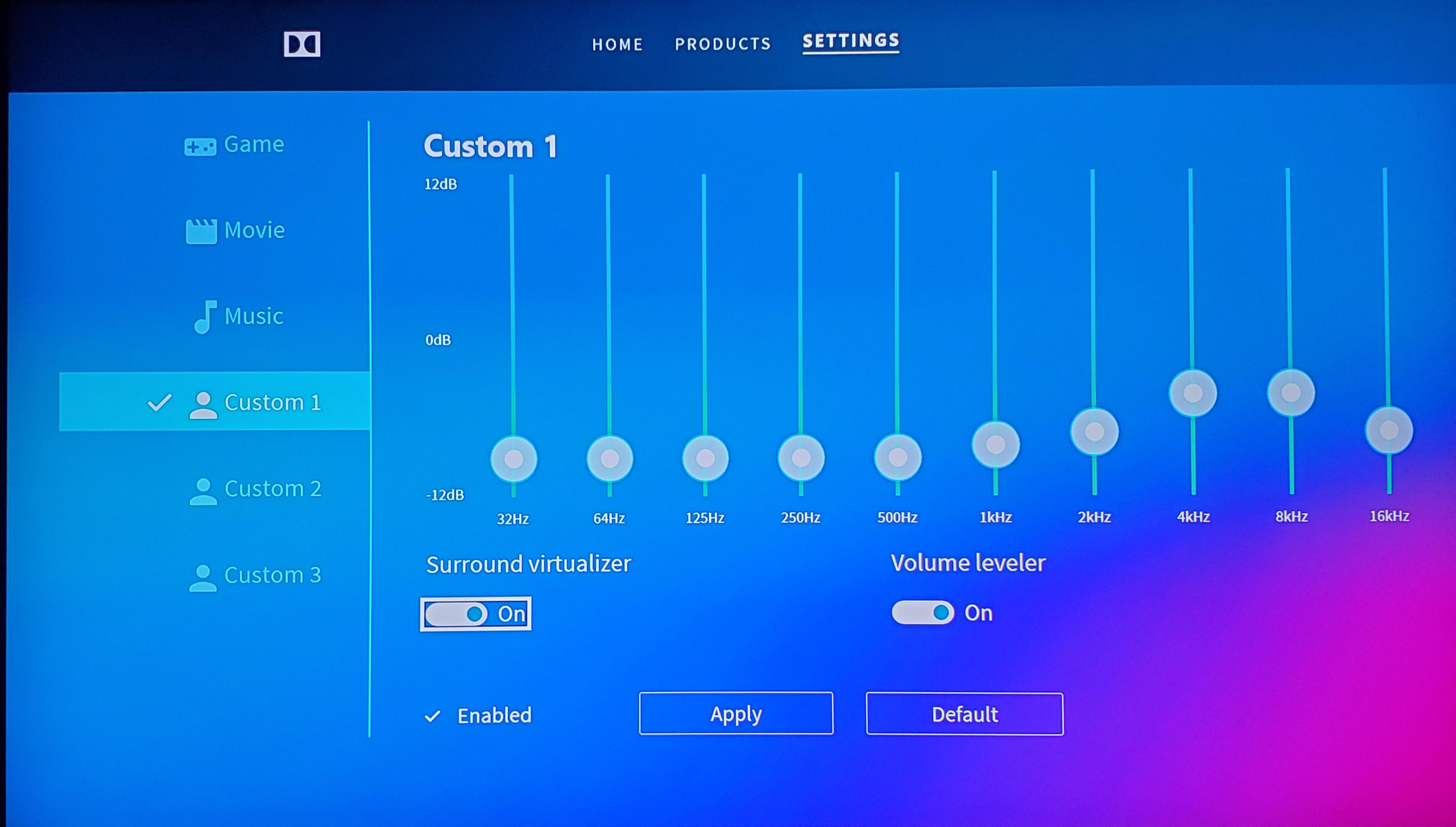
기본 슬라이더 조절을 넘어 정밀하게 사운드를 다듬으려면 멀티밴드 이퀄라이저가 필요합니다. 게이밍 폰, 외장 모바일 DAC, 태블릿 OS는 대개 그래픽 또는 파라메트릭 EQ를 지원하므로 세부 주파수 대역을 정밀하게 제어할 수 있습니다.
딱딱한 바닥에 군화가 닿는 소리는 2.5 kHz에서 3.5 kHz 사이에서 특유의 어택 스냅을 만들어냅니다. Q값 1.2로 3000 Hz 지점을 +4 dB 파라메트릭 부스트하면, 오랜 난사 교전 중 귀 피로도를 높이지 않으면서도 바람 소리 사이로 발소리를 선명하게 부각할 수 있습니다. 500 Hz 이하에서는 차량 소음과 폭발 잔향이 뭉치므로, 100 Hz에서 500 Hz 사이를 깎아내거나 100 Hz 하이패스 필터를 켜면 불필요한 저음 웅웅거림을 즉시 제거할 수 있습니다.
| EQ 시스템 유형 | 주파수 대역 | 게인 조정 | 대상 사운드 요소 |
|---|
| 6-밴드 파라메트릭 | 150 Hz (Q 4.00) | +3.0 dB | 플레이어 모델의 물리적 무게감과 존재감 |
| 6-밴드 파라메트릭 | 450 Hz (Q 5.20) | -2.0 dB | 바람 소리 및 저중음역 엔진 먹먹함 제거 |
| 6-밴드 파라메트릭 | 1010 Hz (Q 4.50) | +3.0 dB | 발소리 표면 마찰의 1차 배음 |
| 6-밴드 파라메트릭 | 1505 Hz (Q 6.00) | +2.5 dB | 콘크리트 및 돌 바닥 스크래치 표현력 |
| 6-밴드 파라메트릭 | 2300 Hz (Q 4.50) | +4.5 dB | 나무 바닥 삐걱거림 및 철제 계단 공명음 |
| 6-밴드 파라메트릭 | 4100 Hz (Q 3.50) | +6.0 dB | 선명한 군화 타격 트랜전트 및 표면 찰나의 소리 |
| 10-밴드 그래픽 | 31 Hz / 62 Hz / 125 Hz | -6 dB / -4 dB / -2 dB | 극저음 잔향 및 폭발음 감쇄 억제 |
| 10-밴드 그래픽 | 250 Hz / 500 Hz | 0 dB / +2 dB | 약간의 음성 명료도를 확보한 중립적 저음 밸런스 |
| 10-밴드 그래픽 | 1 kHz / 2 kHz / 4 kHz | +4 dB / +6 dB / +4 dB | 모든 지형 유형에 걸친 핵심 발소리 탐지 대역 |
| 10-밴드 그래픽 | 8 kHz / 16 kHz | +2 dB / 0 dB | 거친 치찰음 없는 고음역 개방감 |
초고음역대를 과도하게 올리는 것은 피해야 합니다. 일부 과거 가이드에서는 6.35 kHz, 11.76 kHz, 16.00 kHz를 크게 높이라고 권장하기도 합니다. 하지만 실전 매치에서 6 kHz 이상의 과도한 게인은 날카로운 치찰음을 발생시켜 M416이나 베릴 M762의 연사음을 고통스러운 굉음으로 바꾸어버리고, 결국 전체 볼륨을 낮추게 만드는 원인이 됩니다.
라우드니스 이퀄라이제이션(음량 균일화)의 함정: 압축 vs 다이내믹 선명도
라우드니스 이퀄라이제이션(Loudness Equalization)은 다이내믹 레인지를 압축하여 작은 소리는 가청 기준치까지 끌어올리고 큰 소리는 억누르는 방식으로 작동합니다. 이론상으로는 원거리 발소리가 증폭되어 60미터 밖에서 접근하는 적을 감지할 수 있어 매력적으로 보입니다.
하지만 과도한 다이내믹 컴프레션은 공간의 원근감을 완전히 망가뜨립니다. 압축이 지나치게 들어가면 40미터 밖에서 전력 질주하는 적의 소리가 바로 옆방에 들어온 적의 소리만큼 크게 들리게 됩니다. 소리의 크기로 거리를 계산하는 감각을 잃어버리는 것입니다. 만약 시스템 레벨의 컴프레션을 사용한다면 슬라이더를 50%에서 60% 수준으로 낮춰 두세요.
교전 시의 급격한 소리 변화는 '오디오 펌핑(audio pumping)'이라는 더 큰 부작용을 일으킵니다. 근처에서 수류탄이 터지거나 적이 총을 난사하면, 컴프레서는 순간적인 음량 폭발을 막기 위해 전체 사운드 스테이지의 볼륨을 강제로 낮춥니다. 알고리즘이 마스터 트랙을 억누르는 동안, 조용한 발소리 성분은 1~2초 동안 완전히 사라지게 됩니다. 폭발 잔향을 수습하는 찰나에 적이 문을 열고 뛰어 들어올 수 있는 것입니다. 자연스러운 다이내믹 레인지와 정밀한 타깃 EQ 부스트를 조합하는 것이 위치를 파악하는 데 훨씬 신뢰할 수 있는 방법입니다.
하드웨어의 현실: 헤드셋 튜닝과 차음 밀착 누음 문제
입력 사운드를 왜곡하는 하드웨어의 한계는 소프트웨어 설정만으로 극복할 수 없습니다. 일반 소비자용 헤드셋은 영화 같은 웅장한 폭발음을 연출하기 위해 V자형 튜닝(저음과 고음이 과장된 특성)을 사용하는 경우가 많습니다. 하지만 경쟁전에서 과도한 저음은 적 스쿼드에게 완벽한 음향적 위장막을 제공할 뿐입니다. 저음 반응이 과하지 않고 평탄하며, 고중음역대가 앞으로 나와 있고 고음역 확장이 깔끔한 헤드폰이나 인이어 모니터(IEM)를 선택하세요.
헤드셋의 물리적 밀착(실링) 상태도 드라이버 튜닝만큼이나 사운드에 큰 영향을 미칩니다. 안경테는 오버이어 헤드폰 패드와 머리 사이의 밀착을 깨뜨려 저음역 공기압을 새어나가게 만들고, 2 kHz에서 4 kHz 대역에서 약 5 dB에서 10 dB에 이르는 음향적 상쇄(캔슬레이션)를 발생시킵니다.
안경다리 홈이 파인 벨루어 소재 이어패드로 교체하면 이러한 누음을 줄일 수 있습니다. 혹은 외이도에 직접 밀착되어 중고음역 선명도를 완벽히 보존하는 유선 인이어 이어폰을 사용하는 것도 좋은 해결책입니다.
스크림이나 커스텀 토너먼트에 참여하기 전 인벤토리를 점검해 보세요. 추가 배틀그라운드 모바일 UC를 구비해 두면 로비에 입장하기 전 나만의 피니시 연출과 상자 보상 아이템을 세팅할 수 있습니다.
플랫폼별 차이점: 모바일 OS 라우팅 및 시스템 설정
운영체제마다 게임 오디오 신호를 처리하는 방식이 다르므로 iOS 기기, 안드로이드 플래그십, PC 에뮬레이터 간의 차이를 이해해야 합니다.
자주 발생하는 실수 중 하나는 게임 엔진 자체 사운드 위에 외부 가상 공간 음향을 중복 적용하는 것입니다. 인게임 HRTF가 켜진 상태에서 Windows Sonic, 헤드폰용 Dolby Atmos, DTS Headphone:X 등을 활성화하면 위상 상쇄 현상이 발생합니다. 두 개의 가상 서라운드 엔진이 겹치면 사운드 스테이지가 번져 정면의 발소리와 등 뒤의 발소리를 구분하기가 거의 불가능해집니다.
| 플랫폼 | 공간 음향 구성 | 주요 최적화 포인트 | 레이턴시 및 라우팅 위험 요소 |
|---|
| iOS / iPadOS | 제어 센터에서 공간 음향 비활성화; 순수 인게임 HRTF만 사용 | 물리 무음 스위치 확인 및 시스템 설정의 볼륨 제한 비활성화 | 블루투스 AAC 코덱으로 100~150ms 지연 발생; 유선 라이트닝/USB-C 연결 권장 |
| Android | 시스템 Dolby Atmos 끄기 또는 "음성" / "끔"으로 설정 | 내장 멀티밴드 EQ에서 100~500 Hz를 컷하고 3 kHz 부스트 | 제조사별 블루투스 코덱(SBC/aptX) 편차; 유선 3.5mm 또는 Type-C 젠더 권장 |
| PC 에뮬레이터 | 사운드 제어판에서 Windows Sonic 및 7.1 가상 서라운드 끄기 | 사운드 카드 소프트웨어를 통해 시스템 EQ(10밴드 또는 파라메트릭) 적용 | 높은 버퍼 크기는 사운드 딜레이 유발; 에뮬레이터 엔진 설정에서 낮은 오디오 버퍼 지정 |
모든 플랫폼에서 표준 스테레오 출력을 기본으로 유지하여 게임 자체의 HRTF 엔진이 왜곡 없이 3D 공간 음향을 처리하도록 설정하세요.
사운드 시각화 레이더와 오디오 싱크 유지
시각적 신호는 청각 설정을 보완해 줍니다. 배틀그라운드 모바일은 미니맵 레이더와 화면 내 방향 표시기(사운드 V2)를 통해 근처 적의 움직임을 주황색 발소리 및 사격 아이콘으로 안내합니다. 이러한 시각적 표시는 여러 스쿼드가 뒤엉키는 난전 속에서 조준선을 유지하는 데 큰 도움이 됩니다.
프레임 레이트가 떨어지면 시각 신호와 오디오 신호의 싱크가 어긋납니다. 발소리 신호와 레이더 표시는 게임 엔진 틱을 공유하기 때문입니다. 스마트폰에 발열로 인한 스로틀링이 발생하면 오디오 재생이 화면 표시보다 뒤처지게 됩니다. 그래픽을 '원활'로 두고 프레임 설정을 '극강' 또는 '90 fps'로 지정하면 기기의 안정적인 프레임을 유지할 수 있습니다.
그래픽을 낮추면 내부 발열을 억제할 수 있습니다. 스로틀링을 방지해야 오디오 스레드가 화면 주사율과 완벽히 동기화되어, 적의 군화가 콘크리트에 닿는 순간 화면의 발소리 마커가 켜짐과 동시에 정확히 소리를 들을 수 있습니다.
자주 묻는 질문 (FAQ)
배틀그라운드 모바일에서 발소리를 더 잘 들으려면 어떤 인게임 오디오 슬라이더를 조절해야 하나요?
전체 볼륨(Master)과 효과음(SFX)을 100%로 설정하고 배경음악(BGM)은 0%로 줄이세요. 목소리가 큰 팀원이 적의 발소리를 덮지 않도록 음성 채팅 수신 볼륨을 60%~70% 수준으로 낮추는 것이 좋습니다. 이렇게 설정하면 환경 속 미세한 움직임이 방해받지 않고 온전히 귀로 전달됩니다.
배틀그라운드에서 발소리는 주로 어느 주파수 대역에 분포하나요?
발소리는 대략 1 kHz에서 4 kHz 사이에 집중되어 있으며, 단단한 군화 타격 트랜전트는 2.5 kHz에서 3.5 kHz 사이에서 날카롭게 피크를 형성합니다. 몸의 무게감은 150 Hz~450 Hz에 머물며, 500 Hz 이하 대역은 발소리를 가리는 차량 소음과 폭발음이 주를 이룹니다.
배틀그라운드 모바일을 플레이할 때 Dolby Atmos나 Windows Sonic을 켜야 하나요?
아닙니다. 게임 자체 오디오 엔진을 사용할 때는 외부 가상 서라운드 기능을 꺼두어야 합니다. 내장된 머리전달함수(HRTF) 위에 가상 서라운드 소프트웨어를 겹쳐서 사용하면 위상 왜곡이 발생해 방향과 위치를 분간하기 어려워집니다.
라우드니스 이퀄라이제이션(음량 균일화)이 원거리 발소리 탐지에 도움이 되나요?
라우드니스 이퀄라이제이션은 다이내믹 레인지를 압축해 멀리서 나는 희미한 발소리를 가청 영역으로 끌어올리는 역할을 합니다. 하지만 압축률을 너무 높이면 거리 감각이 왜곡되고, 총성이 발생할 때 발소리가 순간적으로 음소거되는 오디오 펌핑 현상이 발생합니다.
일반 게이밍 헤드셋을 쓰면 적 발소리가 잘 안 들리는 이유가 무엇인가요?
시중의 대다수 게이밍 헤드셋은 폭발음을 웅장하게 만들기 위해 저음이 과하게 튜닝되어 있어, 중요한 중음역대 발소리를 덮어버립니다. FPS 게임에서는 저음이 단단하고 고중음역대의 존재감이 살아 있는 플랫한 튜닝의 사운드 장비가 필요합니다.
안경을 착용하면 인게임 발소리 청취에 영향을 주나요?
그렇습니다. 안경다리가 오버이어 헤드폰 이어패드의 밀착 상태를 깨뜨려, 발소리의 핵심 대역인 2 kHz ~ 4 kHz에서 약 5 dB~10 dB의 음향 손실이 발생할 수 있습니다. 안경 홈이 있는 벨루어 패드를 사용하거나 유선 인이어 이어폰으로 변경하면 이러한 누음을 방지할 수 있습니다.
배틀그라운드 모바일에서 소리가 아예 안 날 때는 무엇을 먼저 확인해야 하나요?
기기 볼륨이 켜져 있는지 확인하고, iOS 기기의 측면 물리 무음 스위치와 같은 하드웨어 음소거가 해제되어 있는지 확인하세요. 그런 다음 인게임 오디오 슬라이더가 0 이상인지 살펴보고, 유선 또는 블루투스 연결 문제나 핸즈프리 프로필 충돌이 없는지 점검하세요.
단순한 볼륨보다 중요한 사운드 디테일
마스터 볼륨을 무작정 최대로 키우는 것은 사운드 전략이 아니며, 청각 피로도만 가중시킬 뿐입니다. 적의 움직임을 정확하게 포착하기 위해서는 정돈된 사운드 세팅이 필수입니다. 배경음악을 끄고, 팀원의 음성 간섭을 줄이며, 서라운드 효과가 중복되지 않은 무압축 스테레오 출력을 유지하세요.
이퀄라이저를 다룰 때는 500 Hz 이하의 저음 웅웅거림을 줄이고 3 kHz 부근을 집중적으로 부스트해 보세요. 상대가 소리를 냈다는 사실조차 인지하기 전에 나무 삐걱거림, 풀숲 스치는 소리, 계단 질주 소리를 한발 앞서 포착할 수 있을 것입니다.










Comments