에그파티(Eggy Party)의 조작 설정을 커스텀하려면 입력 설정 메뉴에 들어가 스킬 버튼을 리매핑하고, 아날로그 이동을 지정하며, 입력 지연을 없애야 합니다. PC에서 블루스택(BlueStacks)을 사용할 경우, Ctrl + Shift + A를 눌러 고급 에디터를 열고 키보드 키 설정을 변경하거나 '게임패드(Gamepad)' 탭에서 실제 컨트롤러의 썸스틱을 할당할 수 있습니다. 버튼 리매핑 외에도 플레이어 레벨 3을 달성하면 게임 내 이동 물리 엔진을 세밀하게 조정할 수 있으며, 에그 특성 시스템을 통해 구르기 속도와 달리기 민첩성 사이에 이동성 포인트를 자유롭게 재분배할 수 있습니다.
기본 조작키 배치 및 액션 메커니즘
기본 PC 키 설정은 키보드 왼쪽에 핵심 이동, 스킬, 상호작용 키를 배치하고 있습니다.
| 입력 | 액션 | 인게임 메커니즘 |
|---|
| WASD | 가상 D패드 이동 | 블루스택 초보자 가이드에 따라 맵 전반에서 캐릭터를 이동시킵니다. |
| X | 에그 롤(구르기) | 캐릭터를 달걀 모양으로 변신시켜 일시적으로 구르기 속도를 높입니다. |
| Ctrl | 돌진 | 순간적인 대시 또는 다이빙을 실행하지만, 착지 시 캐릭터가 일시적으로 무방비 상태가 됩니다. |
| E | 줍기 / 던지기 / 아이템 사용 | 물체나 상대를 잡거나, 잡고 있는 대상을 던지거나, 장착한 아이템을 사용합니다. |
| F | 궁극기 스킬 | 쿨다운이 끝나면 선택한 궁극기 스킬을 발동합니다. |
돌진에는 뚜렷한 장단점이 있습니다. Ctrl 키를 누르면 넓은 틈을 뛰어넘을 수 있는 순간적인 추진력을 얻지만, 착지 모션 중에는 캐릭터가 아주 잠깐 멈추게 됩니다. 돌진이나 에그 롤을 엄지손가락으로 누르기 편한 키나 마우스 버튼에 다시 매핑하면 좁은 발판 구간에서 실수를 방지할 수 있습니다.
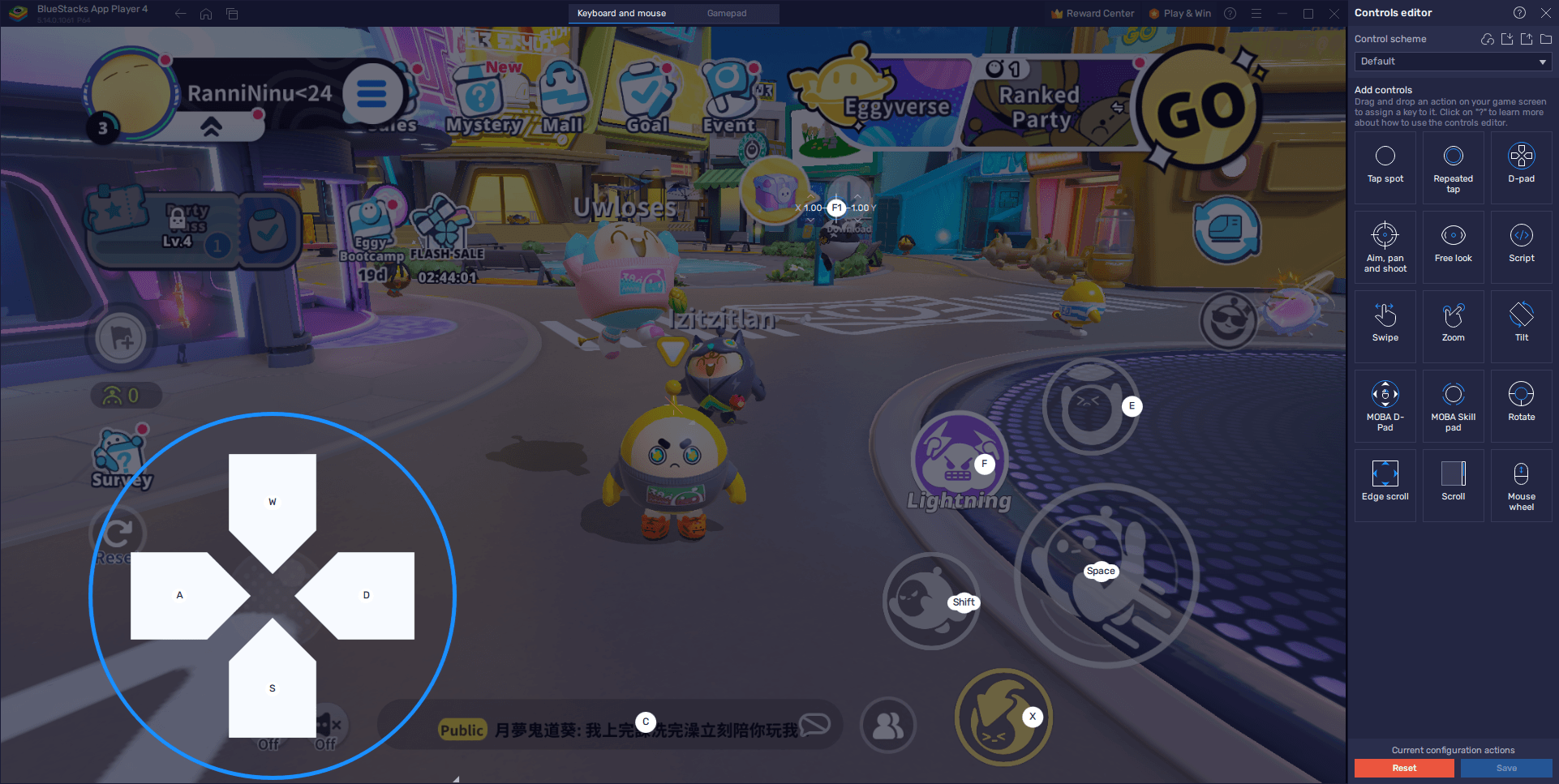
키보드 조작키 변경 단계별 가이드
기본 키 배치가 불편하거나 잘못 누르는 일이 잦다면, 블루스택 기능 가이드에 따라 에뮬레이터의 고급 에디터 오버레이를 통해 레이아웃을 수정해 보세요.
- PC에서 에그파티를 실행합니다.
- 게임 내에서 Ctrl + Shift + A를 눌러 고급 에디터 화면을 엽니다.
- 변경하려는 화면의 기존 키 매핑을 클릭한 후, 원하는 새 키를 누릅니다.
- 사용하지 않는 키 입력은 해당 매핑에 마우스 커서를 올렸을 때 나타나는 X 아이콘을 클릭하여 삭제합니다.
- 우측 패널에서 조작 유형을 선택하여 대상 화면 위치로 직접 드래그한 다음 키를 할당해 추가 액션을 설정합니다.
- 우측 하단에 위치한 저장 버튼을 클릭하여 커스텀 레이아웃을 저장합니다.
설정을 마친 후에는 캐주얼 미니게임에서 먼저 테스트해 보며, 이동 키에서 손을 떼지 않고도 액션 키에 손가락이 편안하게 닿는지 확인하세요.
컨트롤러 지원 및 썸스틱 이동 설정하기
실제 게임패드를 매핑하면 딱딱 끊어지는 디지털 키보드 입력 대신 부드러운 아날로그 조작이 가능해집니다.
- USB 케이블로 게임패드를 PC에 연결하거나 블루투스로 페어링합니다.
- 에뮬레이터에서 장치 인식 확인 팝업이 뜰 때까지 기다립니다.
- 게임 내에서 Ctrl + Shift + A를 눌러 고급 에디터를 엽니다.
- 인터페이스 창 상단에 위치한 게임패드(Gamepad) 탭을 선택합니다.
- 화면의 대상 액션을 클릭하고 컨트롤러의 해당 버튼을 눌러 매핑합니다.
- D패드 조작 오버레이에 마우스를 올려 작은 톱니바퀴 아이콘을 띄웁니다.
- 톱니바퀴 아이콘을 클릭하여 이동 조작을 왼쪽 썸스틱, 오른쪽 썸스틱 또는 물리적 방향 패드에 직접 할당합니다.
- 우측 하단의 저장을 클릭해 설정을 확정합니다.
이동 키를 아날로그 스틱에 지정하면 고정된 8방향 디지털 조작 대신 섬세한 각도 조절이 가능해져 좁은 통나무나 곡선 다리를 건널 때 훨씬 수월해집니다.
입력 지연 및 화면 끊김(렉) 줄이기
점프가 늦게 나가거나 회전이 둔한 현상은 키 매핑 문제보다는 에뮬레이터의 리소스 병목 현상 때문에 발생하는 경우가 많습니다. 블루스택 기능 가이드에 설명된 대로 하드웨어 자원을 충분히 할당하면 프레임 유지가 안정화되고 입력 반응 시간이 단축됩니다.
- 에뮬레이터 설정을 열고 성능 탭으로 이동합니다.
- 성능 모드 설정을 고성능으로 지정합니다.
- 에뮬레이터에 최소 4개의 CPU 코어와 최소 4 GB의 RAM을 할당합니다.
- 프레임 속도 슬라이더를 최소 60 FPS 이상으로 조정한 후 변경사항 저장을 클릭합니다.
- 에그파티 내의 게임 설정 메뉴를 열고 그래픽 옵션을 최고 사양으로 변경합니다.
60 FPS로 플레이하면 빠른 속도의 장애물 코스에서도 시각적 반응이 안정적으로 유지됩니다. 이는 가속 부스트나 돌진을 사용한 후 착지 지점을 정확히 파악하는 데 큰 도움이 됩니다.
에그 특성으로 기동성 능력치 조정하기
조작키 매핑이 입력 처리 방식을 결정한다면, 캐릭터 본연의 기동력은 게임 내 성장 시스템의 영향을 받습니다.
플레이어 레벨 3에 도달하면 기본 기동성 능력치에 포인트를 투자할 수 있는 에그 특성이 해금됩니다. 달리기 민첩성에 포인트를 투자하면 일반 걷기 속도가 증가하며, 구르기 속도에 투자하면 에그 롤 스킬 사용 중의 추진력이 강화됩니다.
특성 포인트 분배는 매치 사이에 언제든 되돌릴 수 있습니다. 포인트를 자유롭게 초기화하고 재분배해 보면서, 빠른 도보 속도와 폭발적인 구르기 속도 중 어느 쪽이 본인의 조작 스타일에 더 잘 맞는지 확인해 보세요.
조작키를 세팅하면서 캐릭터를 더 개성 있게 꾸미고 싶다면, 에그 코인을 사용하여 독점 코스튬을 획득하거나 시즌 미스터리 박스를 뽑고, 프리미엄 파티 패스를 활성화할 수도 있습니다.
자주 묻는 질문 (FAQ)
PC에서 에그파티 조작키 설정 메뉴는 어떻게 여나요?
블루스택으로 에그파티를 실행한 상태에서 Ctrl + Shift + A를 누르면 고급 에디터가 열립니다. 여기서 기존 매핑을 클릭해 다시 지정하거나, 오른쪽 패널에서 새 액션을 끌어온 뒤 우측 하단의 저장을 누르면 됩니다.
게임패드로 이동 조작을 설정하려면 어떻게 하나요?
컨트롤러를 USB나 블루투스로 연결한 후 Ctrl + Shift + A를 누르고, 상단의 게임패드 탭으로 전환한 다음 D패드 액션 위의 톱니바퀴 아이콘을 클릭하여 왼쪽 또는 오른쪽 썸스틱에 방향 조작을 할당하고 저장하세요.
돌진 버튼을 누른 후 캐릭터가 멈추는 이유는 무엇인가요?
돌진 동작(기본값 Ctrl)은 후딜레이가 있도록 설계되어 있습니다. 순간적으로 빠른 가속을 제공하지만 착지 시 잠시 이동이 멈추는 무방비 시간이 발생합니다.
에그파티 게임 내에서 캐릭터의 달리기 속도를 바꿀 수 있나요?
네, 가능합니다. 플레이어 레벨 3을 달성하면 에그 특성이 해금되며, 달리기 민첩성과 구르기 속도 같은 특정 기동성 능력치에 자유롭게 포인트를 투자하거나 재조정할 수 있습니다.










Comments