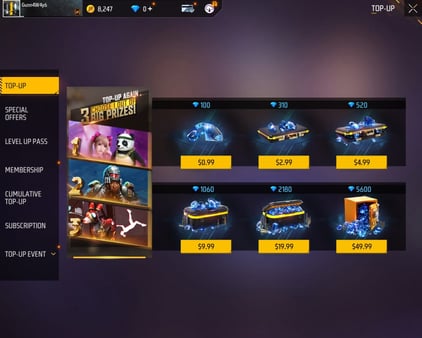
설정을 완료한 후 캐릭터 잠금 해제나 부야 패스(Booyah Pass)에 다이아몬드가 필요하신가요? VGTopup의 Free Fire MAX Diamonds에서 계정 로그인 없이 플레이어 ID(Player ID)만으로 간편하게 충전하세요.
RAM별 Free Fire Max 헤드샷 감도 설정 (2026년 8월)
최종 수정일: 2026년 8월: 현재 0200 스케일에 맞춰 2GB4GB 스마트폰의 일반/레드닷 범위를 갱신했으며, 클래식 스쿼드(Clash Squad) 에임을 안정적으로 유지하는 발사 버튼 크기 및 디스플레이 프리셋을 추가했습니다.
먼저 본인의 스마트폰에 맞는 행을 복사하세요. 그 다음 훈련장에서 슬라이더를 하나씩 조절해 보시기 바랍니다.
기기 RAM | 일반 | 레드 닷 | 2배율 스코프 | 4배율 스코프 | 저격용 스코프 | 프리 카메라 |
|---|
2GB | 175–185 | 160–170 | 200 | 200 | 200 | 120–130 |
3GB | 168–175 | 150–160 | 200 | 200 | 200 | 120–126 |
4GB | 160–170 | 145–155 | 190–200 | 190–200 | 190–200 | 115–125 |
RAM별 맞춤 조절
저사양 RAM (2GB): 폰이 끊길 때 짧은 드래그로도 헤드 라인에 닿도록 일반/레드닷 감도를 높이세요.
중급 RAM (3GB): 클래식 스쿼드 드래그 교전을 위해 170 / 155로 시작해 보세요.
4GB: 90Hz / 고프레임(High FPS) 환경에서 연사 시 조준점이 머리 위로 넘어간다면 일반 감도를 몇 포인트 낮추세요.
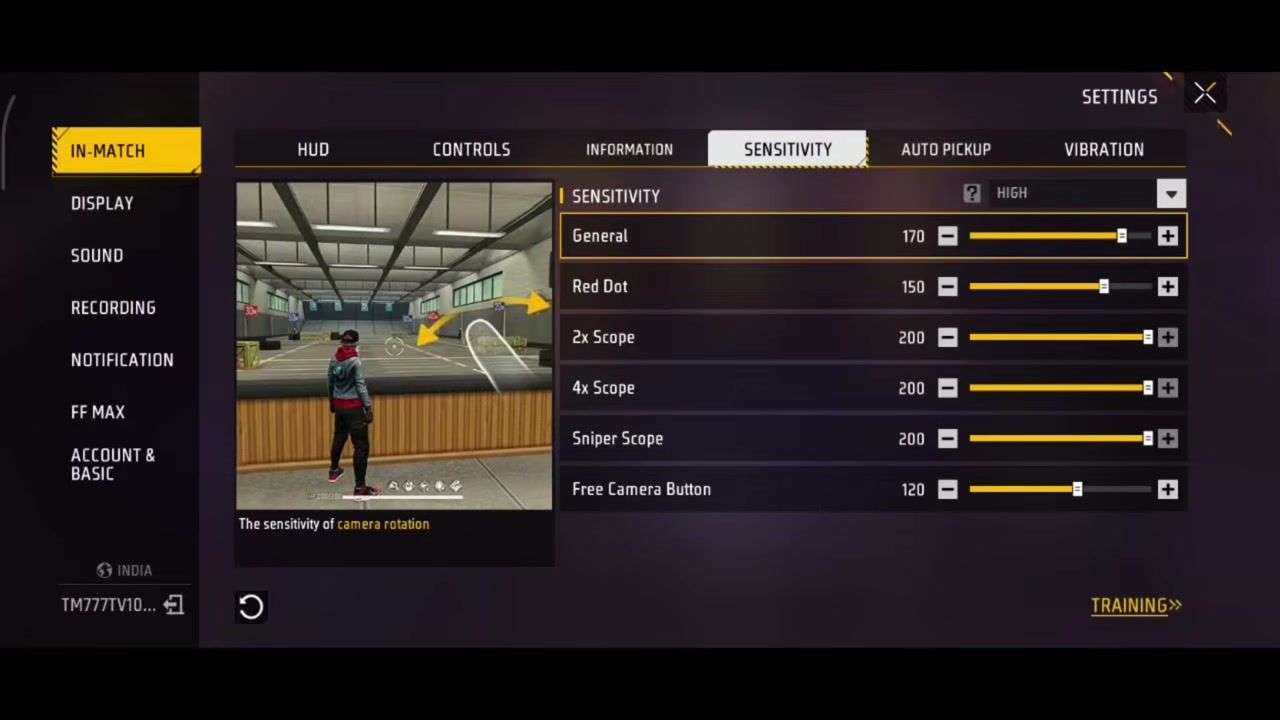
핵심 클래식 스쿼드 기준 설정 (3GB)
설정 | 값 |
|---|
프리셋 | 높음 |
일반 | 170 |
레드 닷 | 155 |
2배율 조준경 | 200 |
4배율 조준경 | 200 |
저격 조준경 | 200 |
자유 시점 버튼 | 126 |
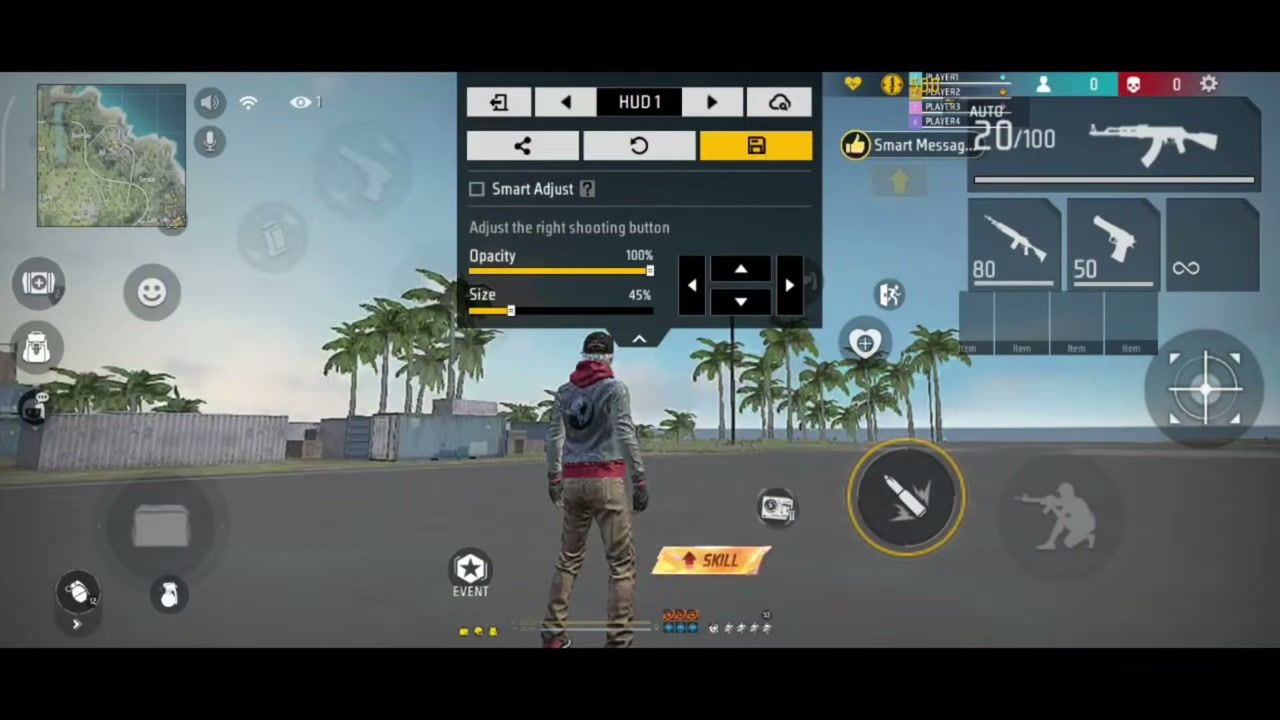
오른쪽 발사 버튼 | 크기 44–45%, 불투명도 100% |
에임 반응 속도를 유지하는 디스플레이 설정
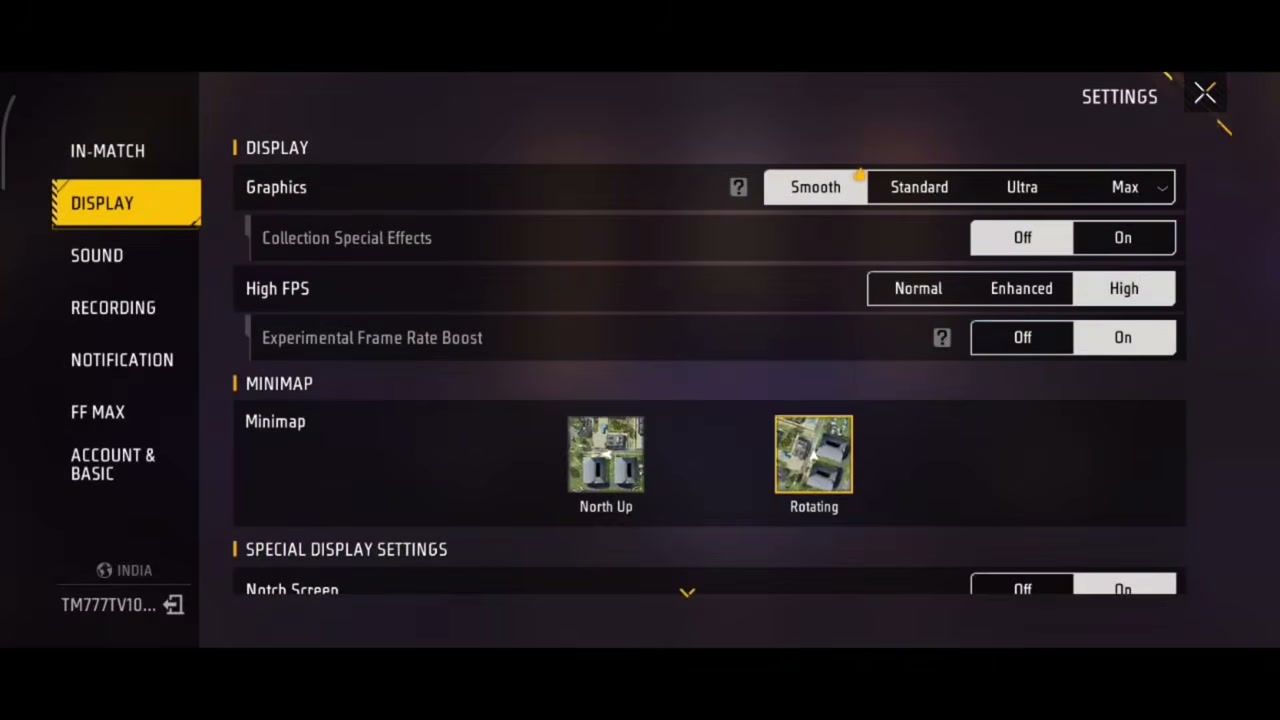
감도 설정은 프레임 레이트가 유지되어야만 효과가 있습니다. 2GB~4GB RAM 기기에서는 화질을 낮추고 FPS를 챙기세요.
디스플레이 옵션 | 권장 설정 | 헤드샷에 중요한 이유 |
|---|
그래픽 | 부드러움 | GPU 부하를 줄여 조준이 깔끔하게 추적됨 |
높은 FPS | 높음 | 근접전에서 더 빠른 조준 반응 |
실험적 프레임 레이트 부스트 | 켜기 | 중급형 스마트폰의 추가 성능 여유 확보 |
컬렉션 특수 효과 | 켜기 | 휴대폰 발열이 적다면 켜두기 |
미니맵 | 회전형 | 클래식 스쿼드(CS)에서 방향 파악 속도 향상 |
노치 스크린 | 켜기 | 노치 디자인 폰에서 HUD 잘림 현상 방지 |
고프레임(High FPS) 설정 시 스마트폰이 뜨거워지거나 렉이 발생할 수 있다는 경고가 뜰 수 있습니다. 2GB 기기에서는 경기 도중 경고가 표시될 경우 실험적 부스트(Experimental Boost)는 끄고 고프레임(High FPS)은 향상됨(Enhanced)으로 유지하세요.
조작 및 에임 어시스트 설정
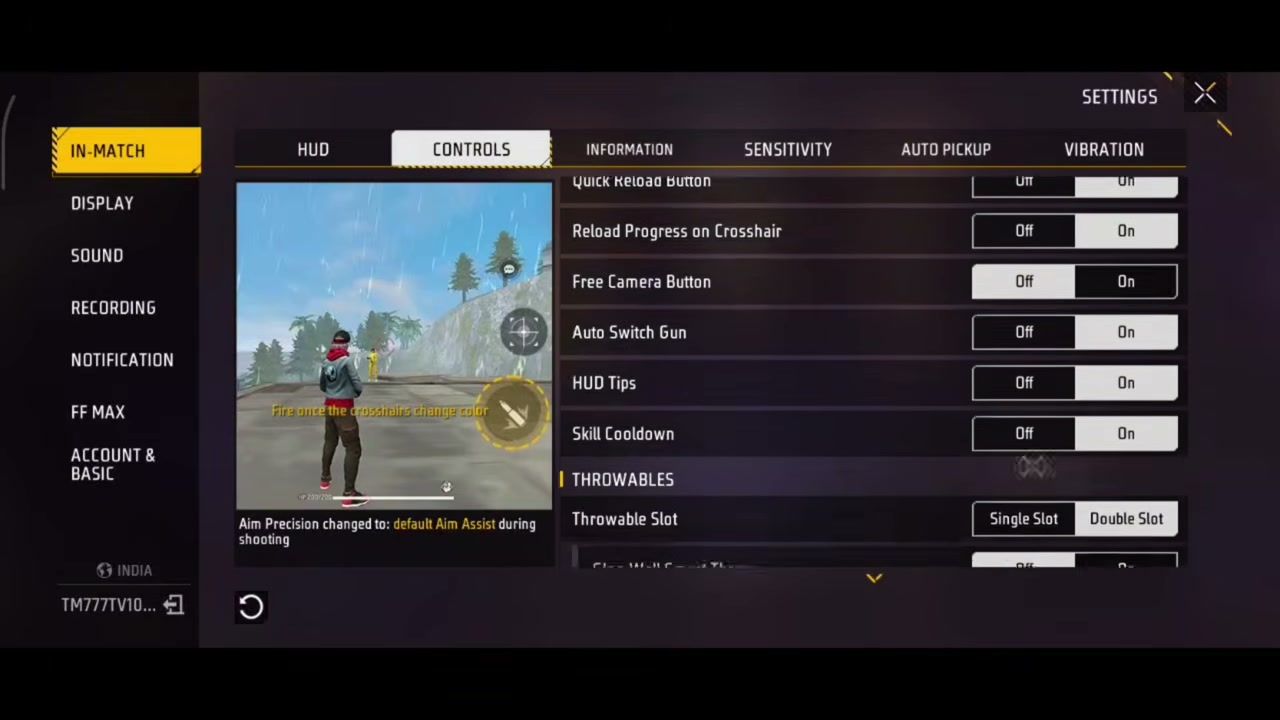
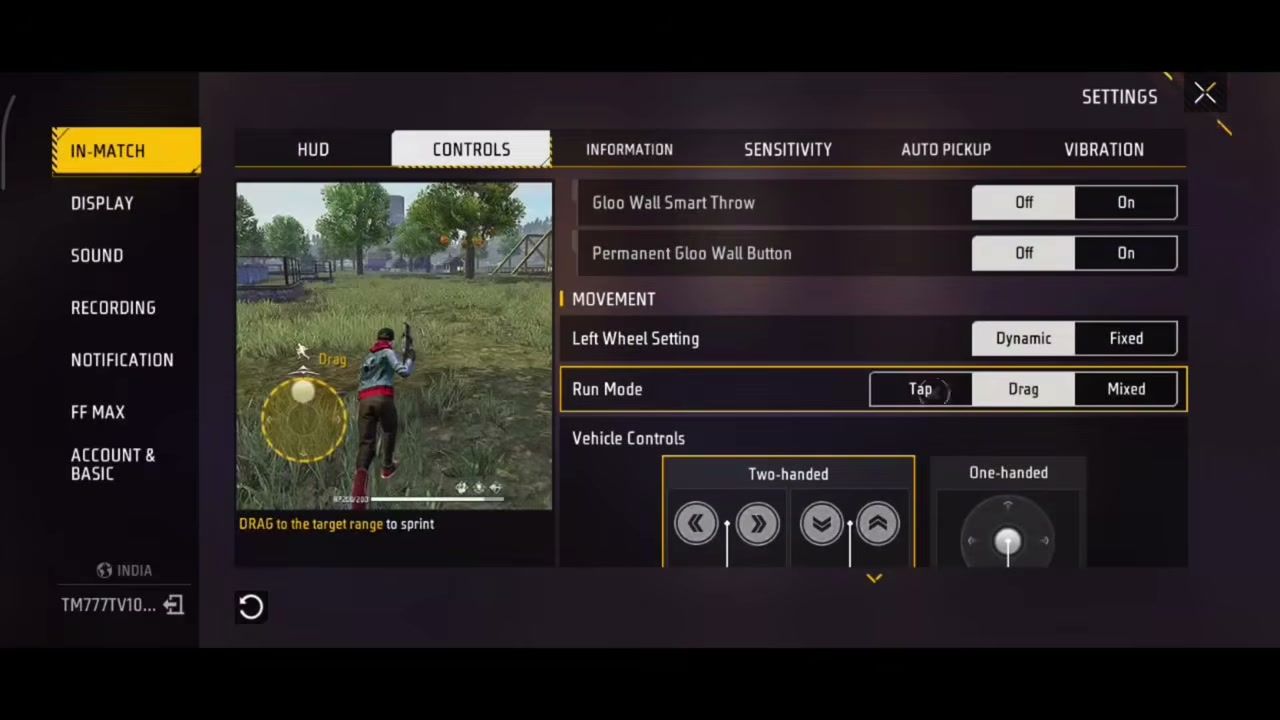
설정(Settings) → 경기 중(In-Match) → 조작(Controls)으로 이동하여 아래와 같이 설정하세요:
에임 정확도(Aim Precision): 사격 시 기본 에임 어시스트(Default Aim Assist)
빠른 재장전 버튼(Quick Reload Button): 켜기 (On)
크로스헤어 재장전 진행도(Reload Progress on Crosshair): 끄기 (Off)
프리 카메라 버튼(Free Camera Button): 켜기 (On)
자동 총기 교체(Auto Switch Gun): 끄기 (Off)
HUD 팁 / 스킬 쿨타임 UI(HUD Tips / Skill Cooldown UI): 끄기 (Off - 화면을 깔끔하게 유지)
투척물 슬롯(Throwable Slot): 단일 슬롯 (Single Slot)
글루 월 스마트 투척(Gloo Wall Smart Throw): 켜기 (On)
고정 글루 월 버튼(Permanent Gloo Wall Button): 켜기 (On)
좌측 조이스틱(Left Wheel): 고정 (Fixed)
달리기 모드(Run Mode): 드래그 (Drag)
탑승물 조작(Vehicle Controls): 양손 (Two-handed)
크로스헤어 색상이 바뀔 때 발사하세요. 이 색상 변화는 클래식 스쿼드에서 SMG와 샷건으로 근접 탭 사격을 할 때 활용해야 하는 에임 어시스트 타이밍입니다.
Free Fire Max 헤드샷 감도 적용 방법
1단계: Free Fire MAX 실행 → 설정 → 경기 중 → 감도로 이동합니다. HIGH 프리셋을 선택한 후, 위 RAM 테이블의 수치를 입력합니다.
2단계: HUD → HUD 1 → 커스텀(Custom)으로 이동합니다. 우측 발사 버튼의 크기를 약 45%, 투명도를 100%로 설정한 뒤, 엄지손가락이 떼지 않고 위로 드래그하기 편한 위치에 배치합니다.
3단계: 디스플레이를 '부드러움(Smooth) + 고프레임(High FPS)'으로 설정합니다 (테이블 참고). 저장 후 훈련장(Training)에 입장합니다.
4단계: UMP / MP5 및 M1887을 사용하여 가슴에서 머리로 향하는 드래그 연습을 합니다. 조준점이 머리를 지나쳐 빗나가면 일반 감도를 35 낮추고, 가슴에 멈춘다면 일반 감도를 35 높이세요.
5단계: 클래식 스쿼드 랭크 게임을 큐에 넣고 다른 설정을 변경하기 전에 5~10판 정도 테스트해 보세요. 총격전이 자신의 플레이 스타일에 맞도록 에임 설정과 CS 폭딜에 어울리는 캐릭터 조합을 함께 활용하세요.
더 일관된 헤드샷(및 다이아몬드)을 획득하는 방법
자주 묻는 질문 (FAQ)
2026년 최고의 Free Fire Max 헤드샷 감도는 무엇인가요?
0~200 스케일을 기준으로 대부분의 3GB RAM 스마트폰은 일반 170, 레드닷 155, 스코프 200, 프리 카메라 126으로 시작하는 것이 좋습니다. 2GB 기기는 일반/레드닷 감도를 더 높여야 하며, 4GB 기기는 연사 시 에임이 튄다면 감도를 낮춰서 사용할 수 있습니다.
Free Fire Max 감도는 RAM에 따라 달라지나요?
네, 그렇습니다. 저사양 RAM 기기일수록 화면 끊김(hitch)이 잦기 때문에, 엄지손가락의 조작과 카메라 시점 사이의 딜레이를 보완하려면 일반/레드닷 감도를 더 높게 설정해야 합니다. 고사양 폰은 이러한 보정이 덜 필요하며, 감도가 너무 높으면 오히려 드래그가 머리 위로 지나쳐 버리게 됩니다.
드래그 헤드샷에 적당한 발사 버튼 크기는 어느 정도인가요?
우측 발사 버튼 크기는 약 44~45%로 유지하고 투명도는 최대로 설정하는 것이 좋습니다. 이 크기를 유지해야 사격을 누른 상태에서 위로 드래그할 수 있는 공간이 확보되며, 이것이 바로 클래식 스쿼드에서 가슴에서 머리로 이어지는 모션의 핵심입니다.
헤드샷을 위해 부드러움(Smooth) 그래픽을 사용해야 하나요?
2GB~4GB 기기에서는 그렇습니다. 부드러움 그래픽에 고프레임(High FPS)을 적용하면 에임을 방해하는 프레임 드랍을 줄일 수 있습니다. 만약 스마트폰이 과열된다면 실험적 프레임 레이트 부스트(Experimental Frame Rate Boost)를 먼저 끄고, 그 다음 고프레임을 향상됨(Enhanced)으로 낮추세요.
Free Fire Max의 오토 헤드샷은 핵인가요?
아닙니다. 흔히 "오토 헤드샷"이라 부르는 것은 에임 어시스트와 높은 일반/레드닷 감도, 그리고 머리로 쉽게 드래그할 수 있는 발사 버튼 레이아웃의 조합일 뿐입니다. 여전히 연습이 필요하며, 설정은 단순히 빗나갈 확률(miss window)을 줄여줄 뿐입니다.
결론
자신의 RAM 사양에 맞는 Free Fire Max 헤드샷 감도 설정을 적용하고, 부드러움 + 고프레임 설정 및 45폭의 발사 버튼과 조합한 뒤, 드래그가 머리에 멈출 때까지 훈련장에서 일반 감도를 조절해 보세요. 대규모 OB 업데이트가 있을 때마다 테이블 조절을 위해 다시 ��문해 주시기 바랍니다. 다음 아이템 해제를 위해 다이아몬드가 필요할 때는 VGTopup에서 플레이어 ID만으로 간편하게 Free Fire MAX를 충전하세요.





Comments