전투 중 갑작스러운 화면 끊김 때문에 답답하셨나요? API 변경, 시스템 전원 설정 조정, 최적 그래픽 설정을 통해 원스 휴먼 PC 끊김 현상을 해결하는 방법을 알아보세요.
원스 휴먼에서 메타휴먼이 되어 오픈 월드를 질주하는 경험은 적의 거점이나 플레이어 영토가 밀집된 곳에 도달하기 전까지는 매우 매끄럽습니다. 하지만 그 순간 갑자기 프레임타임 그래프가 요동치고, 오디오가 지지직거리며 화면이 0.5초 동안 멈칫합니다. 그리고 회피 구르기를 하던 도중 화면이 멈춰 엘리트 적에게 허무하게 쓰러지곤 합니다.
원스 휴먼은 플레이어가 스타더스트의 힘을 사용하는 메타휴먼이 되어 즐기는 무료 포스트 아포칼립스 오픈 월드 멀티플레이어 생존 게임입니다. 이 게임은 CPU 드로우 콜, VRAM 캐싱, 디스크 스트리밍 전반에 걸쳐 하드웨어의 긴밀한 협업을 요구합니다. PC에서 발생하는 스터터링(끊김 현상)은 순수한 GPU 성능 부족 때문인 경우가 드뭅니다. 그보다는 불안정한 프레임 페이싱, 최적화되지 않은 기본 디스플레이 API, 백그라운드 전원 상태로 인한 스로틀링, 실시간 셰이더 컴파일이 시스템의 발목을 잡는 경우가 대부분입니다.
성능 저하 없이 캐릭터를 꾸미고 싶다면 원스 휴먼 계정 충전을 통해 코스메틱 아이템을 즉시 획득할 수 있습니다. 하지만 부드러운 게임 플레이를 유지하려면 그래픽 설정 역시 제대로 튜닝해야 합니다.
DirectX 12 포팅 vs DirectX 11 딜레마
원스 휴먼의 기본 렌더링 API는 역사적으로 DirectX 11이었습니다. DX11은 안정적이지만, 밀집도가 높은 멀티플레이어 생존 게임에서는 멀티스레드 CPU 디스패치를 제대로 처리하지 못합니다. 복잡한 정착지에서는 DX11이 단일 CPU 스레드에 드로우 콜을 몰아넣어 과부하를 일으키고 나머지 코어는 유휴 상태로 두어 1% Low 프레임타임이 급격하게 무너지는 원인이 됩니다.
벤치마크 결과에 따르면, 현재 개발 중인 DirectX 12 환경은 프레임타임 안정성 측면에서 엄청난 도약을 보여줍니다. 테스트에 따르면 4K 매우 높음(Very High) 프리셋 기준 DX12 모드는 DX11에 비해 22% 더 빠르게 구동됩니다. 더욱 중요한 점은 DX12가 DX11 대비 1% Low 프레임 레이트를 21%에서 45%까지 끌어올려, 영토 경계를 넘나들 때 발생하는 CPU 관련 미세 끊김(마이크로 프리징)을 획기적으로 줄여준다는 사실입니다.
커뮤니티 테스트 결과는 명확한 장단점을 보여줍니다. 구형 쿼드코어 프로세서의 경우 DirectX 11이 종종 더 높은 평균 프레임 레이트(약 5%~10% 빠름)를 제공합니다. 그러나 DX12는 훨씬 뛰어난 1% Low를 기록합니다. 폭발이 일어날 때마다 24 FPS로 곤두박질치는 불안정한 평균 90 FPS보다는 평탄한 프레임타임의 안정적인 75 FPS를 선택하는 것이 훨씬 쾌적합니다.
| 렌더링 API | 평균 FPS 추이 | 1% Low 개선율 | CPU 드로우 콜 효율성 | 주된 문제 증상 |
|---|
| DirectX 11 | 기준점 (최대 +5%~+10%) | 기준점 | 단일 스레드 병목 현상 | 영토 구역 내 심각한 끊김 |
| DirectX 12 | 4K 매우 높음에서 22% 더 빠름 | DX11 대비 +21%~+45% | 높은 멀티스레드 균형 | 초기 셰이더 캐싱으로 인한 일시 멈춤 |
DirectX 12는 약간의 셰이더 컴파일 로딩에도 불구하고 최하위 프레임타임을 대폭 개선합니다.
게임 내 메뉴에서 설정이 유지되지 않아 수동으로 DirectX 12를 강제 적용하려면 구성 파일을 직접 수정하세요:
Win + R 키를 누르고 %USERPROFILE%\Documents를 입력한 뒤 원스 휴먼 설정 폴더를 찾습니다.- 일반 텍스트 편집기로
GraphicConfig.xml을 엽니다. setting_enable_d3d12 문자열을 검색합니다.- 값을
0에서 1로 변경합니다. - 파일을 저장하고, 게임 클라이언트가 실행 시 변경 사항을 되돌린다면 읽기 전용으로 설정합니다.
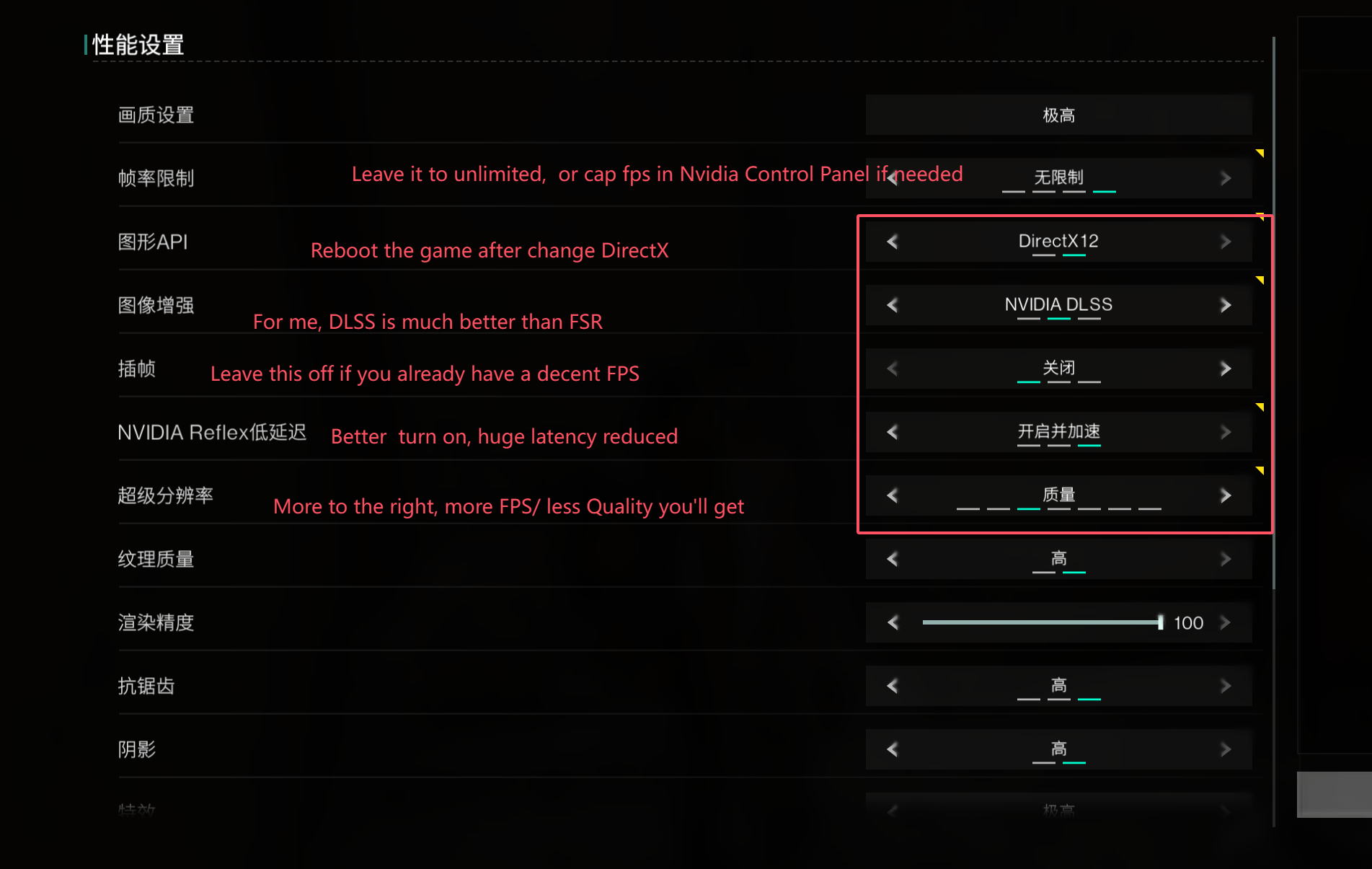
최적의 디스플레이 및 그래픽 품질 설정 찾기
모든 설정을 '낮음'으로 바꾸면 포스트 아포칼립스 특유의 분위기가 망가지고, 전부 '울트라'로 올리면 PC가 난로로 변해버립니다. 목표는 정밀한 효율성입니다. 즉, 드로우 지연을 유발하는 옵션은 낮추고 텍스처는 선명하게 유지하는 것입니다.
원스 휴먼에서 가장 큰 GPU 부하를 유발하는 단일 요소는 그림자입니다. 그림자 품질, 입체 효과, 식생 밀도를 낮추면 화면이 밋밋해지지 않으면서도 렌더링 병목 현상을 대폭 줄일 수 있습니다. 반면 텍스처 품질은 VRAM 한도를 초과할 때만 낮춰야 합니다. 텍스처는 활성 GPU 연산 주기가 아닌 온보드 VRAM을 소모하기 때문입니다. 그래픽 카드가 최소 4 GB~6 GB 이상의 VRAM을 갖추고 있다면, 텍스처를 '높음'으로 두어도 프레임타임 손실 없이 정교한 배경 디테일을 유지할 수 있습니다.
카메라 시야각(FOV) 또한 성능에 은근한 영향을 미칩니다. 카메라 거리를 12에서 15 사이로 낮추고 화면 흔들림 강도를 0으로 줄이면, 복잡한 마을에서 넓은 시야 렌더링으로 인해 발생하는 프레임 레이트 저하를 완화할 수 있습니다.
그래픽 메뉴에서 다음 단계를 진행하세요:
- 디스플레이 모드를 전체 화면(단독)으로 설정합니다 (Windows 데스크톱 창 관리자 지연 방지).
- 그래픽 API를 DirectX 12로 변경합니다.
- 그림자 품질을 중간 또는 낮음으로 설정합니다.
- 식생 밀도를 중간으로 설정합니다.
- 볼륨 안개와 볼륨 구름을 중간으로 낮춥니다.
- 텍스처 품질은 높음으로 유지합니다 (GPU VRAM이 6 GB 이상인 경우).
- 카메라 거리 슬라이더를 13으로 설정합니다.
- 화면 흔들림 강도 슬라이더를 0으로 설정합니다.
- 모션 블러는 완전히 끕니다.
언제 이 설정에서 벗어나야 할까요? 만약 4 GB VRAM의 구형 그래픽 카드를 사용 중이라면, 메모리 버퍼 초과를 방지하기 위해 텍스처 품질을 즉시 '중간'으로 낮추세요. CPU에 12개 이상의 물리 코어가 있다면 드로우 콜 끊김 없이 식생 밀도를 '높음'으로 올려도 무방합니다.
프레임 페이싱, 프레임 제한 및 업스케일러의 함정
제한 없는 프레임 레이트는 수치상으로는 환상적으로 보이지만, 프레임 전달력을 망가뜨립니다. 프레임 제한을 완전히 해제하면 GPU 사용률이 99%로 지속되어 발열로 인한 스로틀링이 발생하고, 전투 중 파티클 효과를 만났을 때 급격한 프레임타임 편차가 일어납니다.
여기에는 두 가지 견해가 있습니다. 일부 경쟁전 플레이어는 입력 지연 시간을 1밀리초라도 줄이기 위해 최대 프레임 레이트를 '무제한'으로 설정해야 한다고 주장합니다. 하지만 오픈 월드 생존 게임에서는 이러한 방식을 권장하지 않습니다. FPS를 60, 90 또는 120으로 제한해야 일관된 프레임타임을 유지하고 GPU의 열 포화를 방지할 수 있습니다. 모니터의 기본 재생률에 맞춰 프레임을 제한하세요.
| 하드웨어 등급 | 목표 해상도 | 권장 FPS 제한 | 목표 업스케일러 설정 |
|---|
| 입문형 (GTX 1060 / RX 580) | 1080p | 60 FPS | FSR / 밸런스 |
| 중급형 (RTX 2060 / RX 5700) | 1080p / 1440p | 90 FPS | DLSS / FSR 품질 |
| 고급형 (RTX 3070 / RX 6800) | 1440p | 120 FPS | DLSS 품질 |
| 플래그십 (RTX 4080 / 4090) | 4K | 120 FPS | DLSS 품질 / 프레임 생성 끔 |
현실적인 발열 한계에 맞춰 프레임을 제한하면 모든 하드웨어 등급에서 매끄러운 페이싱을 얻을 수 있습니다.
AI 프레임 생성 기능은 주의해서 사용해야 합니다. 최고급 그래픽 카드 벤치마크에 따르면 DLSS 3 프레임 생성은 순수 프레임 레이트를 '품질' 모드 166 FPS, '밸런스' 모드 178 FPS에서 '성능' 모드 기준 약 200 FPS까지 끌어올립니다. 그러나 프레임타임 분석을 해보면 순수 수치 뒤에 가려진 불안정한 프레임 페이싱이 드러납니다. 생성된 프레임은 실제 게임 상태 사이에 가상 프레임을 삽입하므로 체감 입력 지연이 증가하고, 카메라를 빠르게 회전할 때 화면 떨림이 발생할 수 있습니다. 끊김 현상이 가장 큰 고민이라면 프레임 생성 기능은 꺼두는 것이 좋습니다.
자원을 채집하거나 프리미엄 배틀 패스 티어를 올릴 계획이라면 저렴한 원스 휴먼 충전을 이용해 게임 안정성을 해치지 않고도 멋진 장비 스킨과 코스메틱을 손쉽게 획득할 수 있습니다.
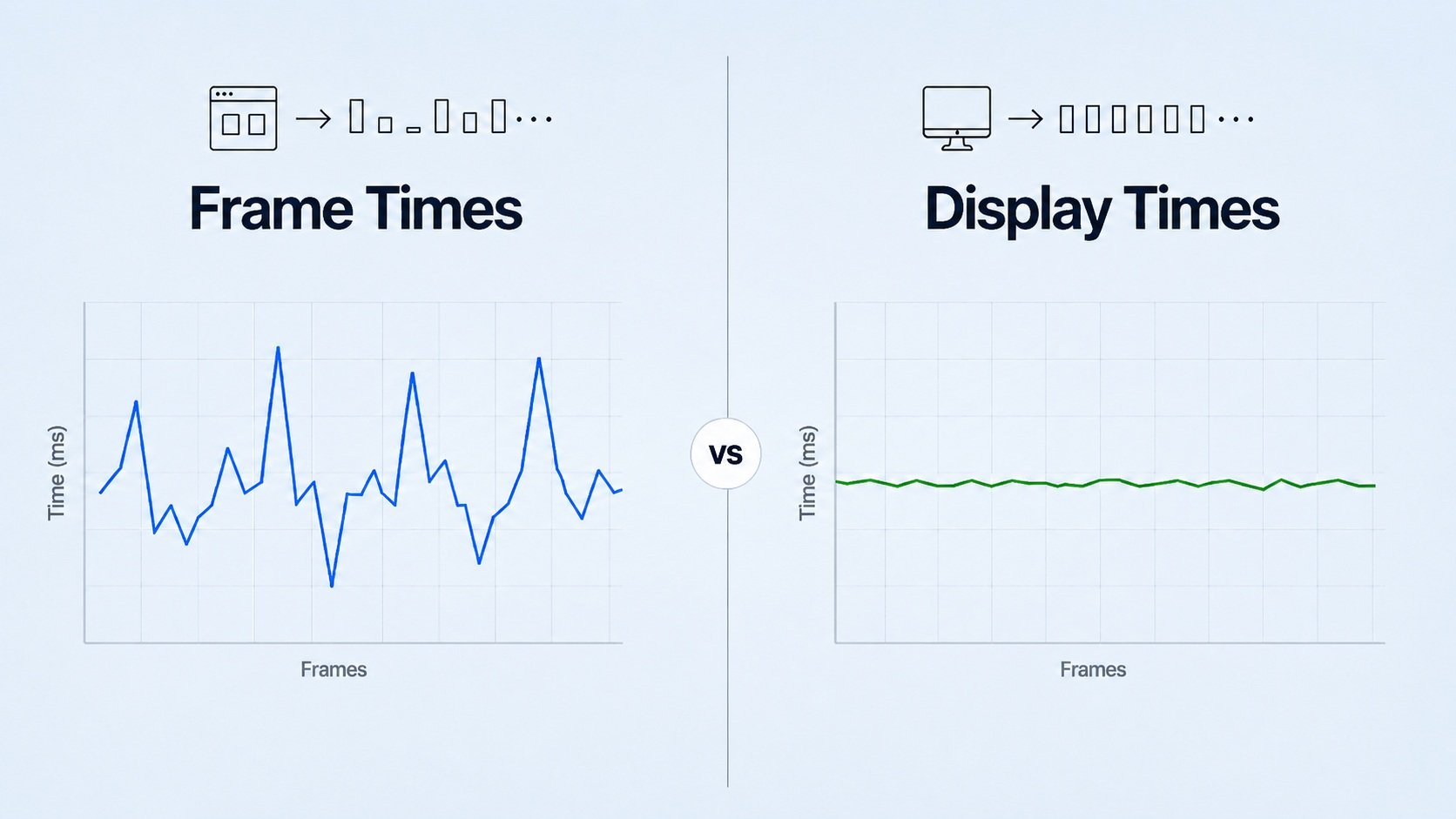
스토리지 병목 현상과 셰이더 캐시 끊김
맵을 이동할 때 발생하는 미세한 끊김은 그래픽 버그로 위장한 스토리지 문제인 경우가 많습니다. 오토바이를 타고 맵을 질주할 때 게임 엔진은 고해상도 메시, 지형 지오메트리, 오디오 뱅크를 쉼 없이 스트리밍합니다.
원스 휴먼을 SSD(솔리드 스테이트 드라이브)에 설치하는 것은 필수적입니다. 기계식 HDD에서 게임을 실행하면 영토 경계를 넘을 때 극심한 로딩 끊김이 발생합니다. NVMe 또는 SATA SSD 사용은 필수입니다. 게임이 에셋을 메모리로 빠르게 불러오지 못하면 렌더링 스레드는 드라이브가 응답할 때까지 멈춰 서게 됩니다.
시스템 메모리 구조 역시 똑같이 중요합니다. 최소 사양은 8 GB RAM이지만, 듀얼 채널 구성 없이 16 GB 미만으로 실행하면 오픈 월드 에셋 로딩 중에 잦은 메모리 페이징과 미세 끊김이 발생합니다. 16 GB 단일 램을 사용하면 메모리 대역폭이 절반으로 줄어듭니다. 이 단일 채널 대역폭 병목 현상은 CPU가 GPU에 데이터를 빠르게 공급하는 것을 가로막습니다.
게임 진행 중의 셰이더 컴파일은 일시적인 GPU 파이프라인 정체를 유발합니다. 새로운 지역에 진입하거나 복잡한 메뉴를 열 때 실시간으로 셰이더가 컴파일되면 엔진이 잠시 멈칫하게 됩니다. 이를 해결하려면 드라이버 수준의 셰이더 캐시 용량을 늘려주어야 합니다:
- 그래픽 드라이버 제어판을 엽니다.
- 3D 설정 관리로 이동합니다.
- 셰이더 캐시 크기 매개변수를 찾습니다.
- 드라이버 기본값(보통 1 GB 또는 4 GB)에서 10 GB 또는 무제한으로 늘립니다.
- 변경 사항을 적용하고 PC를 재부팅합니다.
이렇게 하면 컴파일된 셰이더가 세션이 바뀌어도 SSD에 영구적으로 유지되어 반복적인 셰이더 끊김 현상을 없앨 수 있습니다.
Windows 전원 관리 및 오버레이 시스템 최적화
게임 플레이 도중 절전 루틴이 작동하면 운영체제가 오히려 게임 성능을 저해할 수 있습니다. 최신 프로세서는 에너지를 절약하기 위해 비활성 코어의 클럭을 동적으로 낮추는데, 원스 휴먼이 갑자기 사운드 큐나 물리 연산 배치를 보낼 때 코어가 클럭을 다시 올리는 데 귀중한 몇 밀리초가 소요되어 뚜렷한 프리징 현상이 발생합니다.
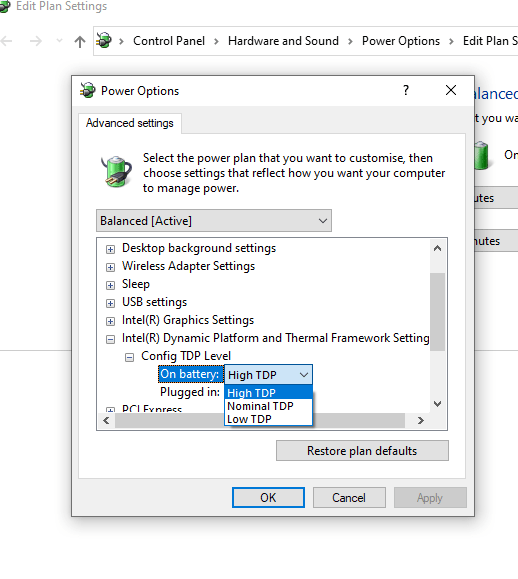
Windows 고성능 전원 관리 옵션을 사용하면 게임 중 CPU 스로틀링을 방지할 수 있습니다. Windows 전원 모드를 '최고의 성능'으로 설정하고 고급 전원 관리 옵션에서 최소 프로세서 상태를 100%로 고정하면 끊김을 유발하는 클럭 변동을 막을 수 있습니다.
다음 단계에 따라 운영체제를 설정하세요:
- Windows 검색창에
Power & sleep settings를 입력합니다. - 전원 모드에서 최고의 성능을 선택합니다.
- 클래식 제어판을 열고 전원 옵션으로 이동하여 고성능을 선택합니다.
- 설정 변경을 클릭한 다음 고급 전원 관리 옵션 설정 변경을 클릭합니다.
- 프로세서 전원 관리를 확장하고 최소 프로세서 상태를 연 뒤 100%로 설정합니다.
서드파티 오버레이 프로그램은 게임의 렌더링 파이프라인에 직접 개입합니다. 채팅 클라이언트, 녹화 프로그램, 하드웨어 모니터링 프로그램의 오버레이를 비활성화하면 프레임타임 스파이크를 일으키고 렌더러를 다운시키는 불필요한 후킹을 방지할 수 있습니다.
플랫폼 및 운영체제 비교
운영 환경과 런타임에 따라 원스 휴먼이 에셋을 스케줄링하는 방식이 달라집니다. 다른 운영체제나 서드파티 런처 래퍼를 사용하는 플레이어들은 서로 다른 프레임 전달 양상을 보이곤 합니다.
커뮤니티 테스트에 따르면, 백그라운드 후크가 많은 서브 런처를 거치지 않고 가벼운 기본 런처 환경을 통해 클라이언트를 실행할 때 미세 끊김이 크게 감소하는 것으로 나타났습니다. 호환성 변환 레이어를 사용하는 Linux 플레이어는 에셋 스트리밍 지연을 없애기 위해 특정 환경 변수를 지정해야 합니다.
플랫폼 시작 옵션에 PROTON_USE_NTSYNC=1 및 PROTON_SET_GAME_DRIVE=1을 추가하면 Linux 시스템에서 원스 휴먼을 실행할 때 발생하는 IO 렉을 안정화하고 마이크로 스터터링을 해소할 수 있습니다. 이 플래그들은 Wine 변환 레이어에서 파일 접근 지연을 줄여주는 역할을 합니다.
| 플랫폼 / 런타임 환경 | 주요 스터터링 원인 | 권장 해결 조치 | 안정성 등급 |
|---|
| Windows 11 네이티브 | 코어 파킹 및 공격적인 절전 상태 | 최고의 성능 및 최소 CPU 상태 100% 설정 | 높음 |
| Windows 10 네이티브 | 백그라운드 서비스 스케줄링 및 적은 셰이더 캐시 | 제어판에서 GPU 셰이더 캐시를 10GB로 증가 | 높음 |
| Linux Proton 호환 레이어 | 동기화 지연 및 디스크 IO 변환 오버헤드 | PROTON_USE_NTSYNC=1 및 PROTON_SET_GAME_DRIVE=1 추가 | 중간-높음 |
| 하드 디스크 드라이브 (레거시 Windows) | 에셋 스트리밍 대역폭 한계 도달 | 설치 디렉터리를 SSD 또는 NVMe 드라이브로 이전 | 낮음 (플레이 불가) |
플랫폼 환경은 IO 인터럽트와 스레드 동기화가 엔진 프레임 페이싱에 미치는 영향을 좌우합니다.
최근 게임 패치를 통해서도 구조적인 안정성 개선이 이루어졌습니다. 2026년 2월 25일 업데이트(PC 기준 2.7 GB 패치)에서는 밸런스 조정과 그래픽 성능 최적화가 적용되었습니다. Rift Racer-Ultimate 및 Hymn of the Carnage와 같은 시각 효과 관련 렌더링 버그가 수정되어 긴박한 전투 상황에서의 파티클 끊김 현상이 크게 개선되었습니다.
황무지를 탐험할 때 원스 휴먼 충전 서비스를 통해 스킨을 장만하면 복잡한 상점 화면과 씨름하며 시간을 낭비하지 않고 장비를 꾸밀 수 있어, 순수한 게임 성능에만 온전히 집중할 수 있습니다.
플레이어 밀집 영토 및 CPU 병목 구간 극복하기
RTX 4090과 최고급 데스크톱 프로세서를 탑재한 사양이라도 40개의 플레이어 기지, 자동 포탑, 움직이는 농경지가 빽빽이 들어선 거대한 영토 정착지에 들어서면 프레임 레이트 하락은 피할 수 없습니다. 이는 하드웨어 결함이 아니라 멀티플레이어 복셀 및 에셋 시스템의 구조적 한계 때문입니다.
플레이어가 밀집된 구역은 CPU에 막대한 부담을 줍니다. 영토 거점, 레이드, 플레이어 정착지는 드로우 콜을 포화 상태로 만들어 렌더링 거리와 플레이어 디테일을 낮추지 않는 한 GPU 등급에 상관없이 프레임 레이트를 떨어뜨립니다. 엔진이 수십 개의 커스텀 건축물 부품에 대한 물리 연산, 조명 패스, 좌표 데이터를 동시에 처리해야 하기 때문입니다.
이러한 밀집 허브 지역에서 충격을 완화하려면 다음을 적용하세요:
- 소셜 설정에서 플레이어 표시 제한을 낮춰 멀리 있는 캐릭터 모델까지 모두 렌더링하지 않도록 합니다.
- 건축물 렌더링 거리를 적절한 수준으로 제한합니다.
- 플레이어 왕래가 잦은 주요 고속도로 교차로 바로 옆에는 개인 영토를 짓지 마세요.
50명의 플레이어가 모인 거대한 거점에서 프레임이 120 FPS에서 70 FPS로 떨어지는 것은 지극히 정상적인 현상임을 받아들이는 것이 좋습니다. 본 가이드의 목표는 프레임이 떨어지더라도 조준을 방해하는 불규칙한 프레임 페이싱 없이 매끄럽고 안정적인 70 FPS를 유지하도록 만드는 것입니다.
자주 묻는 질문 (FAQ)
고사양 PC 하드웨어에서도 원스 휴먼 끊김 현상이 발생하는 이유는 무엇인가요?
스터터링은 주로 DirectX 11의 CPU 드로우 병목, 백그라운드 셰이더 컴파일, 또는 SSD가 아닌 기계식 HDD에서 게임을 구동할 때 발생합니다. DirectX 12로 전환하고 프레임 레이트를 제한하면 대부분의 프레임타임 튐 현상을 즉시 해결할 수 있습니다.
DirectX 12로 전환하면 원스 휴먼의 성능이 정말 개선되나요?
네, 벤치마크 결과 DirectX 12는 CPU 드로우 오버헤드를 줄여 1% Low 프레임 레이트를 21%에서 45%까지 향상시키는 것으로 나타났습니다. 디스플레이 설정이나 GraphicConfig.xml 파일을 직접 편집하여 DX12를 활성화할 수 있습니다.
끊김 현상에 가장 큰 영향을 미치는 그래픽 설정은 무엇인가요?
그림자 품질, 식생 밀도, 볼륨 효과가 CPU와 GPU 양쪽에 가장 큰 렌더링 부하를 줍니다. 이 설정들을 낮추면 시각적 선명도를 크게 해치지 않으면서 즉각적인 프레임 레이트 안정화를 얻을 수 있습니다.
원스 휴먼에서 프레임 레이트를 제한해야 하나요?
네, 프레임 제한을 60, 90, 또는 120 FPS로 설정하면 불안정한 프레임타임을 방지하고 하드웨어 온도를 낮출 수 있습니다. 프레임 제한을 해제하면 발열로 인한 스로틀링이 발생해 치열한 전투 중 뚜렷한 미세 끊김이 생길 수 있습니다.
서드파티 오버레이가 원스 휴먼의 끊김이나 튕김을 유발할 수 있나요?
네, 채팅 앱, 녹화 프로그램, 성능 모니터링 프로그램의 오버레이는 프레임타임 스파이크와 게임 강제 종료를 빈번하게 유발합니다. 이러한 오버레이를 비활성화하면 백그라운드 리소스를 확보하고 매끄러운 프레임 페이싱을 되찾을 수 있습니다.
원스 휴먼을 SSD에서 실행하면 차이가 큰가요?
에셋 스트리밍으로 인한 끊김을 없애려면 게임을 SSD나 NVMe 드라이브에 설치하는 것을 강력히 권장합니다. 기계식 HDD는 텍스처와 셰이더 캐시를 빠르게 불러오지 못해 오픈 월드 이동 중 지속적인 프리징을 유발합니다.
플레이어 정착지에서 프레임 레이트가 급격히 떨어지는 이유는 무엇인가요?
플레이어 영토 허브는 수십 개의 커스텀 기지, 포탑, 활성 개체들로 인해 CPU 드로우 콜을 포화 상태로 만듭니다. 플레이어 표시 한도와 카메라 거리를 줄이면 이러한 혼잡 구역에서 CPU 부하를 완화하는 데 도움이 됩니다.
최종 최적화 요약
원스 휴먼의 끊김 현상을 해결하는 핵심은 CPU 병목을 제거하고 프레임 페이싱을 일정하게 유지하는 것입니다. GraphicConfig.xml을 통해 DirectX 12를 강제 적용하면 1% Low 프레임을 최대 45%까지 끌어올려 가장 극적인 개선을 체감할 수 있습니다. 여기에 SSD 설치, 발열 스로틀링을 막기 위한 엄격한 프레임 제한, 드라이버 셰이더 캐시 10 GB 설정을 병행하세요. 불필요한 백그라운드 오버레이를 끄고 Windows CPU 전원 상태를 100%로 고정하면 불규칙한 프레임 튐 현상이 사라져 맵 전역에서 부드러운 화면 전환을 유지할 수 있습니다.










Comments