메카 브레이크(Mecha Break)에서 최적의 전투 인지력을 확보하려면 적 행동 음향 효과(Enemy Action Sound Effects)를 80 이상, 에너지 경고(Energy Warning)를 80 이상으로 설정하고, 배경 소음을 낮추는 동시에 외부 이퀄라이저에서 저음역대를 -2~-3 dB 감소시키고 고음역대를 +1~+2 dB 강화하세요. 이러한 조정을 통해 혼란스러운 공중전 속에서도 날아오는 무기 발사음, 적의 부스터 이동음, 치명적인 에너지 고갈 경고음을 확실하게 들을 수 있습니다.
위협 감지를 위한 핵심 오디오 슬라이더
메카 브레이크에서는 폭발음과 엔진 굉음으로 인해 미세한 전술적 소리를 놓치기 쉽습니다. 특정 볼륨 채널을 조정하면 적 스트라이커가 은밀하게 측면을 기습하는 상황을 방지할 수 있습니다.
- 메인 메뉴에서 설정(Settings)을 열고 오디오(Audio) 탭을 선택합니다.
- 적 행동 음향 효과(Enemy Action Sound Effects)를 80 이상으로 올립니다. TheGamer의 PC 설정 분석에 따르면, 이렇게 설정하면 기본 환경 소음 속에서 적의 이동 소리와 날아오는 무기 발사음을 뚜렷하게 분리해 낼 수 있습니다.
- 에너지 경고(Energy Warning)를 80 이상으로 높입니다. 에너지가 고갈되면 기체가 부스트, 대시, 회피를 전혀 수행할 수 없게 됩니다. 이 경고음을 TheGamer가 권장하는 80 이상 기준으로 올리면 부스터가 완전히 꺼지기 전에 경고음을 확실히 들을 수 있습니다.
- 배경 음악과 환경음 믹스 레벨을 낮춰 경고 사이렌과 록온 알림이 헤드셋에서 최우선으로 들리도록 설정합니다.
불필요한 청각적 소음을 걷어내면 장거리 저격수나 미사일 일제 사격의 타깃이 되었을 때 즉각 반응할 수 있는 대응 시간을 확보할 수 있습니다.
공간감 및 명료도를 위한 커스텀 이퀄라이저 튜닝
게임 내에 기본 제공되는 서라운드 사운드나 공간 음향 처리 기능이 거의 없기 때문에, 부족한 3D 공간감을 보완하려면 헤드셋이나 사운드카드 소프트웨어에서 외부 이퀄라이저 곡선을 적용해야 합니다.
Immortalboost의 설정 분석에서 설명하듯, 다수의 적과 교전할 때 게임 오디오 믹스가 뭉개지는 현상이 발생합니다. 외장 DAC나 오디오 소프트웨어에서 다음과 같이 주파수를 조정해 보세요:
- 저음역대 (베이스):-2~-3 dB 낮춥니다. 극저음을 줄이면 맵 전반의 폭발로 인한 과도한 진동음이 제거되어, 기계 작동 관련 핵심 음향 신호가 저음 뭉개짐에 가려지는 것을 막아줍니다.
- 중음역대: 중립(0 dB)을 유지합니다. 인위적인 왜곡 없이 음성 경고와 주요 스트라이커 시스템 알림을 원음 그대로 유지할 수 있습니다.
- 고음역대 (트레블):+1~+2 dB 높입니다. 고음역대를 부스트하면 원거리 부스터 소리, 총탄 파열음, 미사일 록온 경고음과 같은 중요한 위치 파악 음향이 한층 선명해집니다.
이 EQ 프로필은 수동 공간 필터 역할을 하여, 귀로 듣는 것만으로도 적의 비행 궤적을 훨씬 쉽게 추적할 수 있게 해줍니다.
HUD 오버레이 및 인디케이터 설정
청각적 신호는 정돈된 화면과 함께 활용할 때 가장 뛰어난 효과를 냅니다. 과도하게 복잡한 시각적 오버레이는 빠른 템포의 수직 공중전 도중 시선을 분산시키고, 큼직한 UI 요소 뒤로 접근하는 위협을 가릴 수 있습니다.
설정 > 접근성(Accessibility)에서 TheGamer가 권장하는 다음 필수 추적 보조 기능을 활성화하세요:
- 방향 표시기 활성화(Enable Directional Indicator) (켜짐): 지정된 타깃이나 활성 전투 목표를 가리키는 깔끔한 방향 포인터를 표시합니다. 불규칙하게 기동하는 공중 유닛을 추적할 때 레이더를 계속 확인하지 않고도 목표 방향을 유지할 수 있습니다.
- 분대원 표시기(Squadmate Indicator) (켜짐): 아군 유닛 위에 뚜렷한 마커를 표시합니다. 난전 속에서 즉각적인 피아식별이 가능해 탄약 낭비와 혼란스러운 타깃 변경을 방지할 수 있습니다.
- 더블 탭으로 회피(더블 탭으로 회피) (꺼짐): 조작 설정에서 이 기능을 끄면 미세한 위치 조작 중 실수로 대시나 회피가 발동되는 오입력을 방지할 수 있습니다.
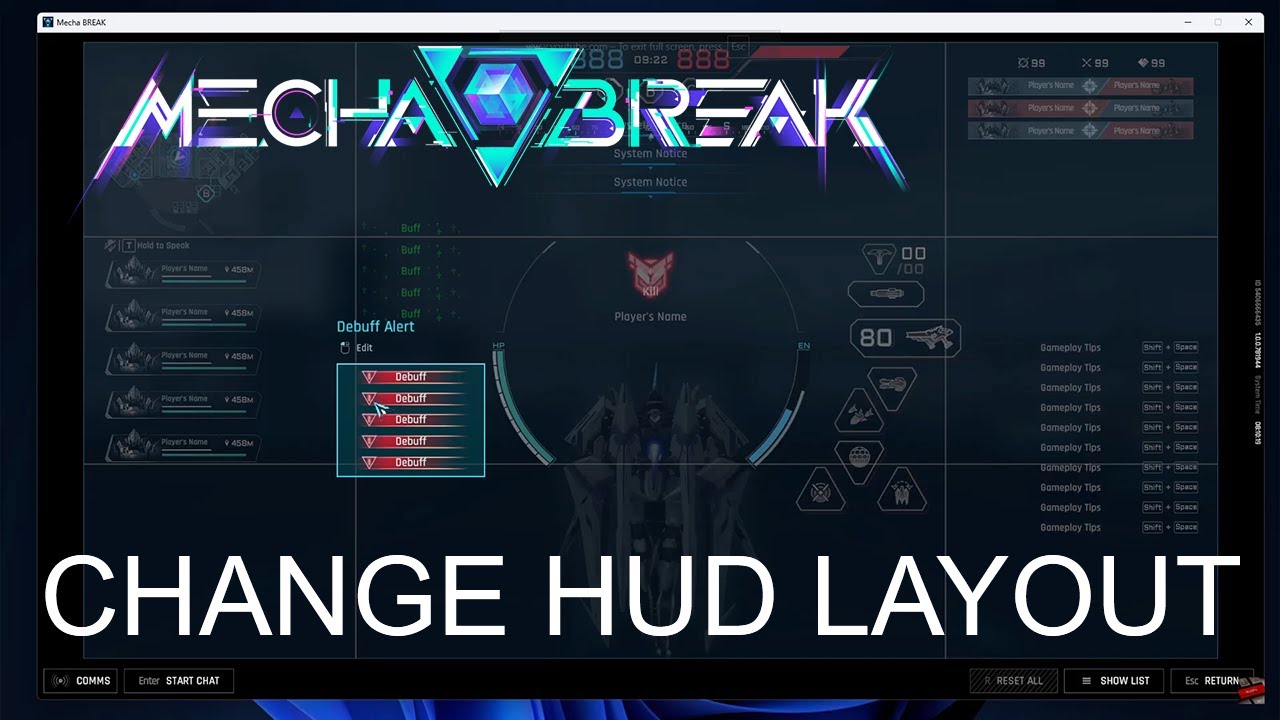
커스텀 레이아웃을 통한 HUD 재배치
화면의 복잡함을 줄이려면 설정 > 접근성 > 일반(General)으로 이동하여 커스텀 레이아웃(Custom Layout)을 선택하세요.
이 메뉴에서는 각 오버레이 요소의 크기를 조정하고 위치를 변경할 수 있습니다. 점수판의 크기를 줄이고, 킬 피드를 화면 중앙에서 멀리 치우며, 미니맵을 시선이 즉시 닿는 위치로 옮기면 시각적 혼잡으로 인해 날아오는 록온 경고 표시가 가려지는 문제를 막을 수 있습니다.
인터페이스 조정 외에도 메카 브레이크 충전을 통해 코라이트(Corite)로 파일럿과 유닛의 외형을 자유롭게 커스터마이징할 수 있습니다.
추천 설정 요약
| 설정 | 목표 수치 | 전략적 목적 |
|---|
| 적 행동 음향 효과 | 80 이상 | 적의 움직임 및 날아오는 사격음 증폭 (TheGamer) |
| 에너지 경고 | 80 이상 | 부스터 에너지가 완전히 소진되기 전 명확한 경고음 확보 (TheGamer) |
| 저음역대 (EQ) | -2~-3 dB | 베이스 진동음을 줄여 소리가 먹먹해지는 현상 제거 (Immortalboost) |
| 고음역대 (EQ) | +1~+2 dB | 무기 발사음 및 부스터 소리 강조 (Immortalboost) |
| 방향 표시기 활성화 | 켜짐 | 공중전 중 활성 타깃 위치 지속 파악 (TheGamer) |
| 분대원 표시기 | 켜짐 | 타깃 혼선 방지를 위한 아군 유닛 명확한 표시 (TheGamer) |
| 더블 탭으로 회피 | 꺼짐 | 정밀 기동 중 의도치 않은 대시 방지 (TheGamer) |
자주 묻는 질문
게임 내 오디오 슬라이더가 제한적인 메카 브레이크에서 공간감을 개선하려면 어떻게 해야 하나요?
메카 브레이크는 자체 서라운드 사운드 및 공간 음향 설정이 매우 제한적이므로, 외부 이퀄라이저에서 저음역대를 2~3 dB 줄이고 고음역대를 1~2 dB 높여 조정하세요. Immortalboost에서 설명하듯, 이러한 EQ 곡선은 무기 사격음 및 부스터 소리와 같은 방향성 신호를 뚜렷하게 강조해 줍니다.
메카 브레이크에서 미니맵과 점수판 오버레이 위치는 어디에서 변경할 수 있나요?
TheGamer의 구성 가이드에 설명된 대로 설정 > 접근성 > 일반 > 커스텀 레이아웃에서 미니맵, 킬 피드, 점수판 등의 인터페이스 요소를 원하는 위치로 옮기고 크기를 조정할 수 있습니다.










Comments